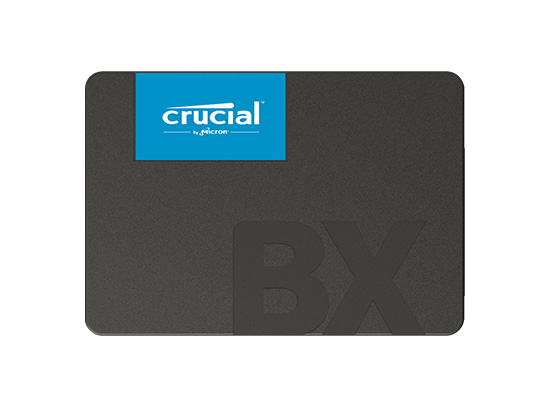


パソコンのSSDの交換方法は?交換前の確認事項や増設との違い、よくあるトラブルまで解説
更新日 2026/8/19
監修者・著者名 シー・エフ・デー販売
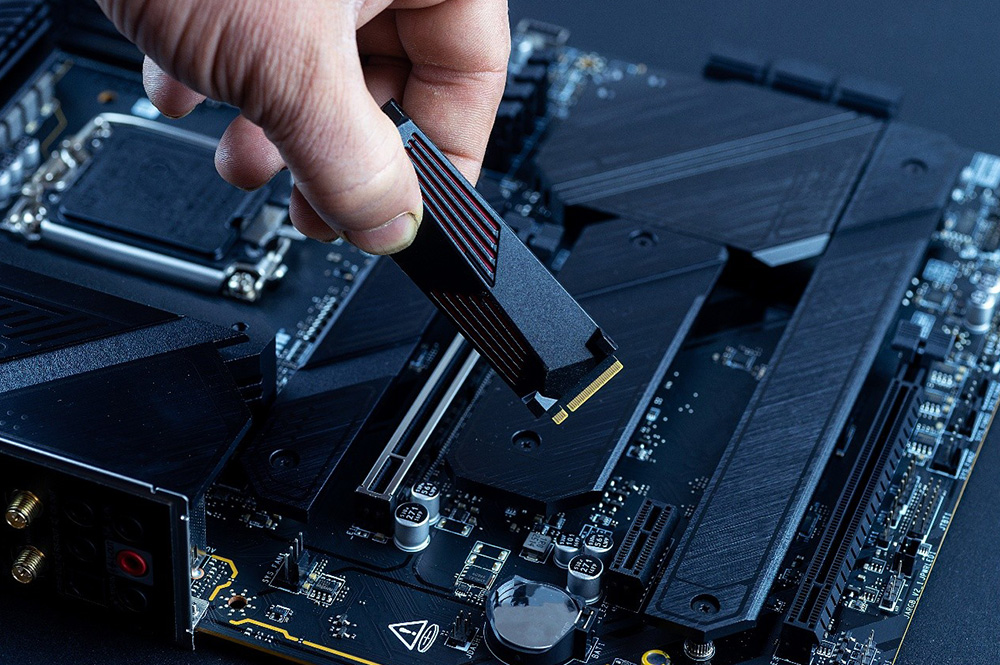
パソコンのSSDを自分で交換したいけれど、難しそうだと思っていませんか?SSDの交換は、対応規格やOS移行の有無で作業内容が変わるため、事前にポイントを押さえておくことが重要です。この記事では、SSDを交換する前に確認することや交換手順を解説します。よくあるトラブルや対処法も紹介するので、初めて交換する方も参考にしてみてください。
目次
SSDの交換とは?
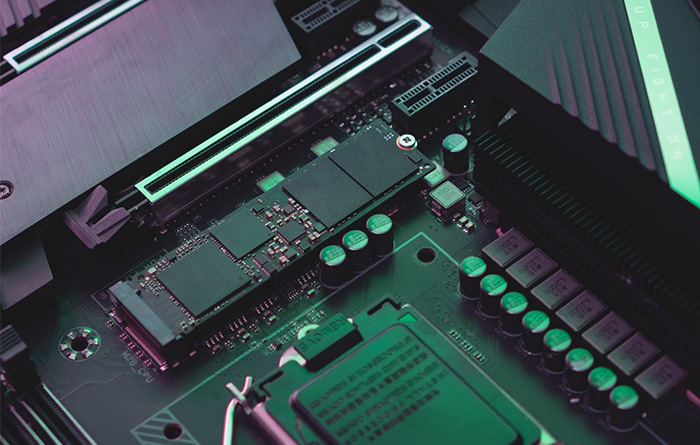
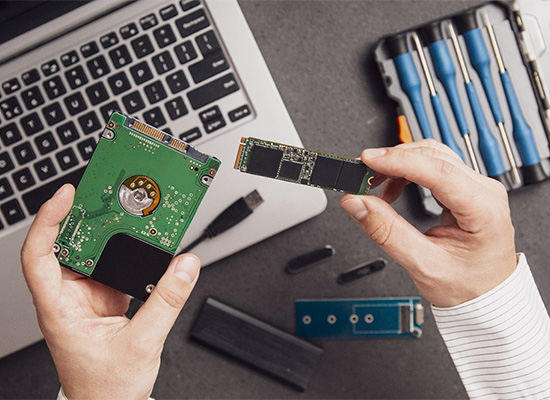
SSDの交換は、パソコン内部のストレージを新しいSSDに入れ替える作業です。SSDを交換する目的は主に、経年劣化や不調が出てきたドライブの置き換えと、より高速・大容量のモデルへの換装による性能改善の2つが挙げられます。
パソコンの起動に使っているSSDを交換する場合は、起動ディスクそのものを入れ替えることになるため、作業内容によってはOSの移行や再インストールが必要になります。
・増設との違い
増設は、現在のドライブを残したまま、空きスロットにSSDを追加する方法です。OSは既存のドライブからそのまま起動できるため、移行する必要はありません。写真や動画の保存先を増やしたい場合や、ゲームのインストール先を分けたい場合などに適しています。
一方、交換は主にOSの入っているドライブを新しいSSDに置き換える方法です。空きスロットが限られている場合など、OSが入っていないデータ用ドライブを交換するケースもあります。OS移行が必要な場合は、事前の準備が必要になりますが、起動速度やアプリの読み込み速度といったパソコン全体のパフォーマンス改善が期待できます。
SSDを交換する前に確認すること
| ・OSの移行が必要か
・SSDの規格サイズ(フォームファクタ)や接続規格(インターフェース)が合うか ・どの方法でOSを移行するか ・バックアップがとれているか |
作業を始める前に、「OSの移行が必要なのか」など、事前に確認するべき点があります。これらを事前に整理しておくことで、作業の中断や手順をやり直すリスクを防げます。
・OSの移行が必要か
OSが入っているシステムドライブを交換する場合は、新しいSSDへOSを移行する必要があります。方法としては、元のSSDの内容をそのままコピーするクローン作成と、OSを新しく入れ直すクリーンインストールの2つがあります。
一方、データ保存用のドライブを交換する場合は、データの移行が中心となるため、OS移行は不要です。
また、「HDDからSSDへの交換」や「2.5インチSATA SSDからM.2 NVMe SSDへの交換」のように接続規格が変わる場合は、ドライバの差異や転送モードの影響により、クローン後にOSが正常に起動しないリスクがあります。
このような場合は、クローン作成ではなくクリーンインストールを選択するのが一般的です。クローンで対応する場合は、新しいSSDで十分な動作確認が取れるまでは、クローン元のドライブを取り外さず保管しておきましょう。
・SSDの規格サイズ(フォームファクタ)や接続規格(インターフェース)が使っているパソコンと合うか
SSDには複数の形状(フォームファクタ)と接続規格(インターフェース)があり、パソコン側のスロットやポートに対応していないものは取り付けられません。交換元と交換先のSSDが同じ形状、同じ接続方式であれば問題ありませんが、違う場合は注意が必要です。
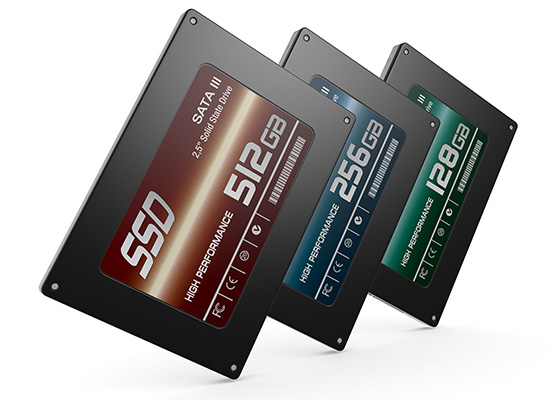
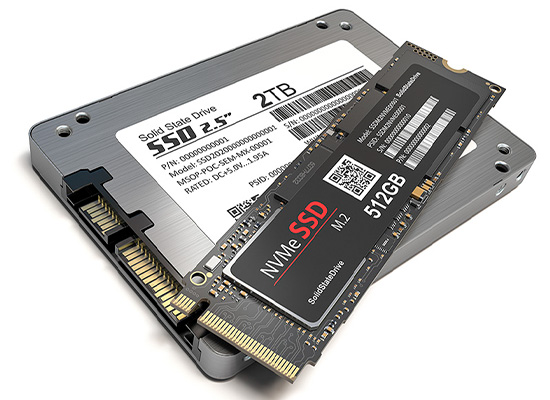
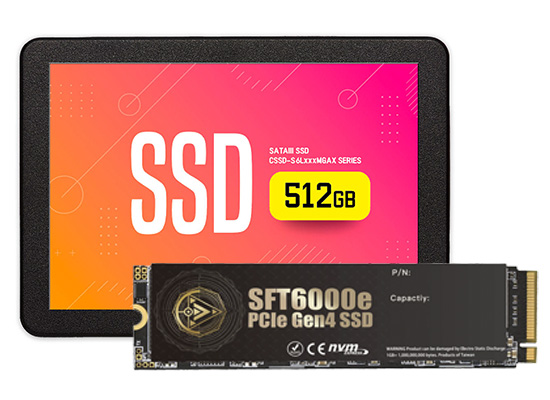
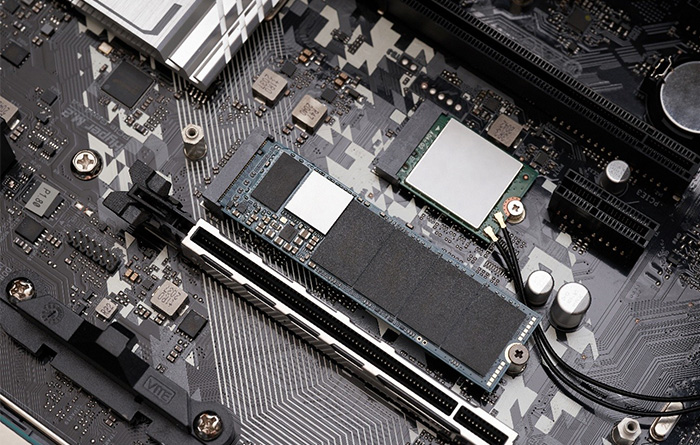
SSDの主な形状には2.5インチとM.2があり、2.5インチSSDは主にSATA接続、M.2 SSDはSATA接続またはPCIe(NVMe)接続に対応しています。ただし、M.2スロットの形状が同じでも、マザーボード側がSATAとNVMeのどちらに対応しているかは機種によって異なるため、対応していない方式のSSDは使用できません。
また、M.2 SSDにはB Key/M Key/B&M Keyといった端子形状の違いや、2242・2280などの長さの違いもあります。2.5インチSSDについても、接続端子がSATAに対応しているか、PCケースの搭載スペースに収まるかを確認したうえで選びましょう。
・どの方法でOSを移行するか
OSが入っているシステムドライブを交換する場合、交換先のドライブにOSをクリーンインストールかクローン作成するかを決めましょう。どちらの方法を取るかで、インストールの準備が必要かどうか、外付けケースや変換アダプタ等が必要かどうか、旧SSDと新SSDを同時接続する必要があるかどうかが変わります。
また、作業前に「OSの移行に失敗したときにどう元へ戻すか」を必ず確認・準備しましょう。旧ドライブへ差し戻せる状態を残しておくことで、交換後のドライブでOSが起動しないなど万が一の際に対応できます。
| OSインストールタイプ | クリーンインストール | クローン作成 |
|---|---|---|
| インストール方法 | 新SSDにOSを一からインストールする | 旧SSDの内容を新SSDに丸ごとコピーする |
| 特徴 | 不要なファイル・アプリケーション・設定等、環境が整理される。システムの安定性・パフォーマンスが改善されることが多い | 旧SSDにインストールしていたアプリケーションや設定がそのまま使えるが、ドライバの不一致など起動までのハードルが発生する場合も |
・必要なデータのバックアップがとれているか
データの移行やクローンの作成に失敗するといった事態に備えて、作業前に重要なデータのバックアップを取りましょう。
バックアップにオススメのデータはユーザーフォルダ内のデータ、ゲームのセーブデータ、ブラウザのブックマーク、メールデータ、アプリケーションの独自設定ファイルなどになります。外付けのドライブに保存しても良いですし、Google Driveなどのオンラインストレージに保存するのも良いでしょう。
【SSD交換の流れ】クリーンインストールで行う場合
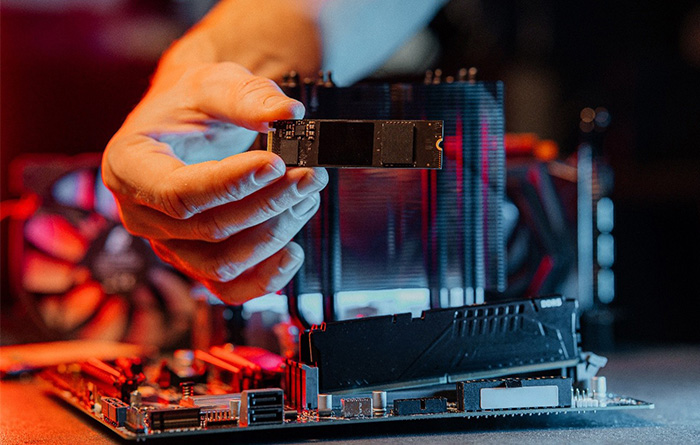
| ・準備する
・SSDを交換する ・新しいSSDにOSをインストールする(セットアップまで) ・データを戻す |
クリーンインストールは、新しいSSDにOSを一から入れ直す方法です。アプリケーションの再インストールや設定のやり直しは必要になりますが、長期間の使用で蓄積された不要なデータがリセットされ、システムパフォーマンスの改善が期待できます。ここでは準備から換装、OSインストール、環境の復元までの流れを説明します。
・準備する
まず、データを復元できる状態を整えてから作業に入ります。旧SSDに保存された写真・書類・ゲームのセーブデータ・ブラウザのブックマーク・メールデータなど、移行が必要なデータを洗い出し、外付けドライブやクラウドストレージへコピーして保存します。後で迷わないよう、保存先を書き留めておきましょう。
次に、OSをインストールするためのUSBフラッシュなどを作成します。メディアの準備については、Microsoftのサイト
を参考にしましょう。
もし、メーカー製PC(DELL、HP、国内メーカー等)をお使いの場合は、Microsoft公式のものを使うとメーカー固有の機能やアプリが消えてしまうため、各社の「リカバリメディア作成ツール」を使うと良いでしょう。
交換作業に必要な工具と作業手順も確認してから交換へ進みましょう。
また、交換するPCは事前に電源を切り、コンセントや周辺機器を全て取り外してから作業を行いましょう。
・SSDを交換する
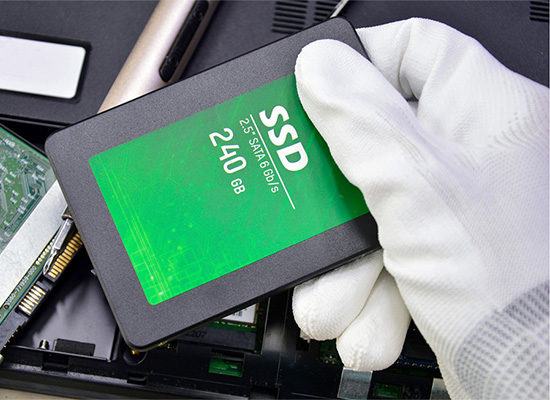
準備が完了したら、SSD本体を取り外して新しいSSDを取り付けます。2.5インチとM.2では固定方法が異なるため、事前に確認をしておいた手順に沿って進めます。
・新しいSSDにOSをインストールする(セットアップまで)
SSDの取り付けが完了したら、作成しておいたOSインストール用USBフラッシュを接続し、そのUSBフラッシュからインストーラーを起動します。起動後に表示されるインストール画面で、新しいSSDをインストール先として選択し、OSのインストールを開始します。
インストール開始から最初の再起動が完了するまでの間は、途中で電源を切らずに進めます。再起動後は画面の案内に従って初期設定を行い、Windowsにログインできる状態まで完了させます。
ログイン後は「Windowsの設定」からWindows Updateを実行し、更新プログラムをすべて適用します。言語・時刻・ストレージの認識に問題がないことも確認したうえで、次のデータ復元へ進みます。
・環境を戻す
OSのインストールと更新が完了したら、ドライバー※と普段使うアプリをインストールします。
アプリの準備ができたら、バックアップからデータを所定の場所へ戻します。メールやブラウザなど復元手順が決まっているものから先に対応し、動作確認をして完了です。
※ドライバーとは、各ハードウェア(マザーボードのチップセットやグラフィックボードなど)とOSをつなぐプログラムです。インストールをしないと正しく動作をしなかったり、本来の性能を発揮できません。ドライバーは、製品に付属しているメディアや、メーカーのWebサイトからダウンロードしてインストールしましょう。Windows Updateからインストールされる場合もあります。
【SSD交換の流れ】クローン作成で行う場合
| ・準備する
・クローンを作成する ・SSDを交換する ・起動確認と切り戻し準備をする |
クローン作成は、旧ドライブの内容をそのまま新SSDへコピーし、設定やアプリを引き継いだ状態で使い続ける方法です。ここでは準備からクローン作成、換装、起動確認と切り戻しまでの流れを説明します。
・準備する
クローン作成では、旧SSDと新SSDをパソコンに同時接続した状態でクローンを実行します。デスクトップPCは内部スロットへの増設で対応できる場合もありますが、ノートパソコンはスロットが1つしかない機種が多いため、USB接続の外付けケースなどを使って新SSDを外付けで接続します。新SSDを用意する際は、容量が旧ドライブの使用量以上であることを確認しておきましょう。
クローン作成にはクローン用ソフトや専用のドライブスタンドなどが必要です。なお、コピー中に中断しないよう、Windowsのスリープ設定をオフにしてから作業を開始します。
・クローンを作成する
旧SSDと新SSDを同時に接続した状態でクローンソフトを起動し、コピー元とコピー先のドライブを指定して実行します。コピー元とコピー先を取り違えると旧SSDのデータが消去されるため、実行前に必ず確認します。
なお、ソフトを使わずに手軽にクローン作業を行いたい場合は、玄人志向の「KURO-DACHI/CLONEシリーズ」のようなドライブスタンドを活用する方法もあります。
2台のSSDをスタンドにセットしてクローンボタンを押すだけで、パソコン不要でコピーが完了します。
M.2 NVMe SSD対応の「KURO-DACHI/CLONE/NVMe」、2.5インチSATA SSD/HDD対応の「KURO-DACHI/CLONE/CRU3」など、ドライブの形状に合わせて選べます。
フォームファクターが変わる場合(2.5インチ→M.2など)でも、接続規格が同じSATA同士であればクローンはそのまま使えるケースがほとんどです。一方、SATAからNVMeへ接続規格が変わる場合は注意が必要です。Windows 10/11はNVMe用のドライバーを標準で持っていますが、旧環境がSATAのみで構成されている場合、クローン後にドライバーが正しく読み込まれずOSが起動しないことがあります。
起動しない場合は、まずBIOSでNVMeスロットが有効になっているかを確認します。それでも解決しない場合はWindowsのインストールメディアからスタートアップ修復を実行し、修復でも改善しない場合はクリーンインストールへの切り替えを検討しましょう。
・SSDを交換する
クローンが完了したら、新SSDを起動用のポート・スロットへ取り付けます。2.5インチかM.2かで手順が異なるため、機種の手順を確認してから作業します。
・起動確認と切り戻し準備をする
換装後、新SSDからOSが起動するかを確認します。起動後はログイン・主要アプリの動作・ネット接続・ユーザーデータの読み込みを一通り確認し、通常の操作ができる状態かを確かめます。
クローンは環境を引き継げる一方で、接続方式の変化などが原因で起動まわりの不具合が発生する場合があります。安定動作が確認できるまでは旧ドライブを初期化せずに保管し、問題が発生した場合に差し戻せるようにしておきましょう。
SSDの交換方法
| ・【2.5インチSSD】の場合
・【M.2 SSD 】の場合 |
ここでは2.5インチSSDとM.2 SSDそれぞれの取り付け手順を説明します。下記動画を参考に、端子やネジを傷めないための要点もあわせてご確認ください。
・【2.5インチSSD】の場合
| 1.パソコンの電源を切り、ACアダプタと周辺機器を外す 2.PCケースやノートPCの裏ぶたを開け、既存SSDを外す 3.新SSDを取り付け、SATAデータケーブルとSATA電源ケーブルを接続する |
2.5インチSSDはSATAデータとSATA電源の2本のケーブルで接続します。それぞれ向きを確認し、無理に力をかけず奥まで真っすぐ挿入します。斜め差しやねじりは端子破損の原因になるため、注意してください。ケーブルの取り回しを整えてからケースを閉じます。
※ノートPCの場合はケーブルが無いため、本体に直接取り付けます。
・【M.2 SSD 】の場合
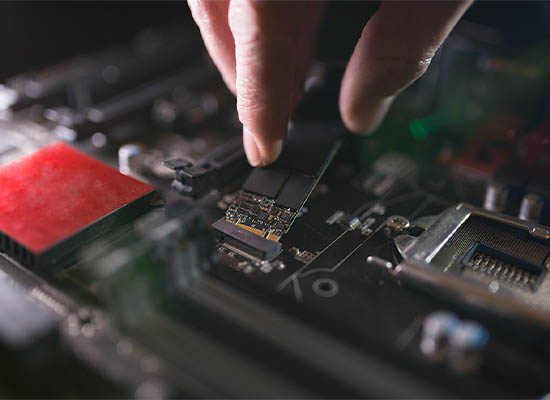
| 1.パソコンの電源を切り、ACアダプタと周辺機器を外す 2.M.2スロットの固定ネジを外し、旧SSDを斜めに引き抜く 3.新SSDを斜めに差し込み、奥まで入れてネジで固定する |
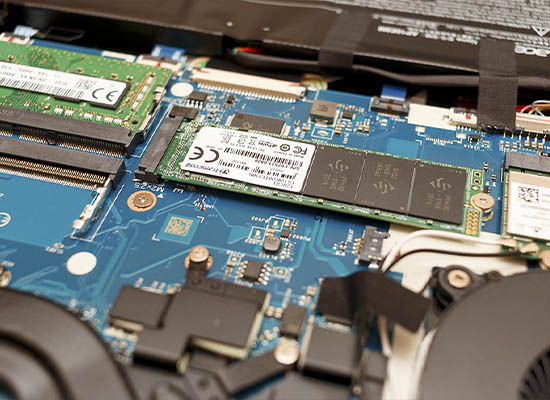
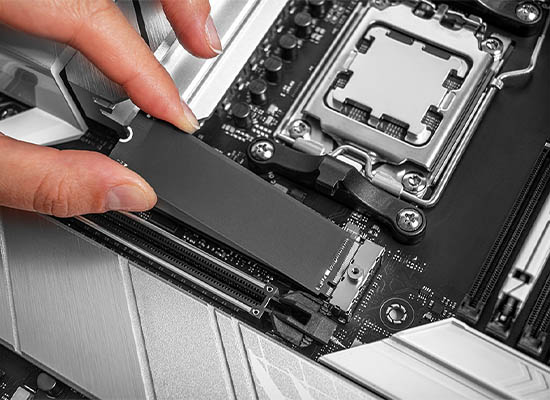
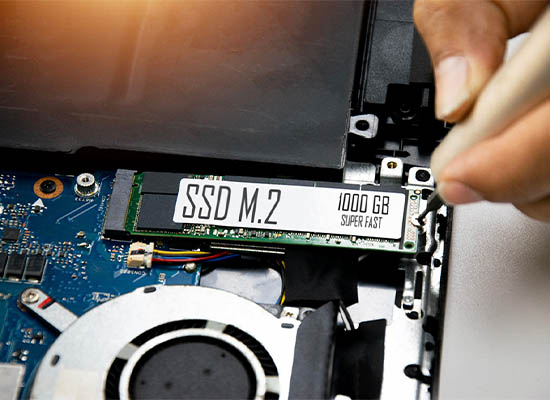
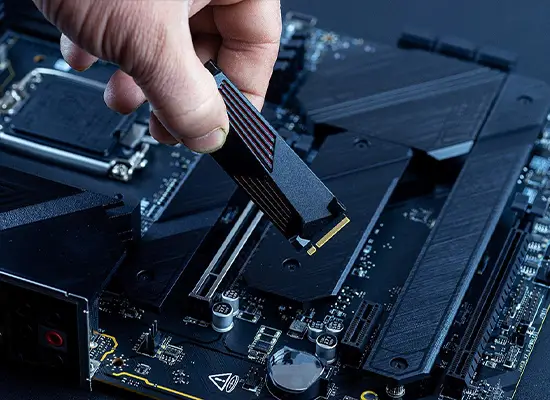
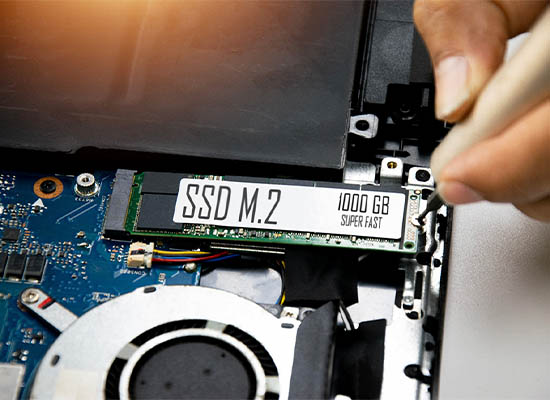
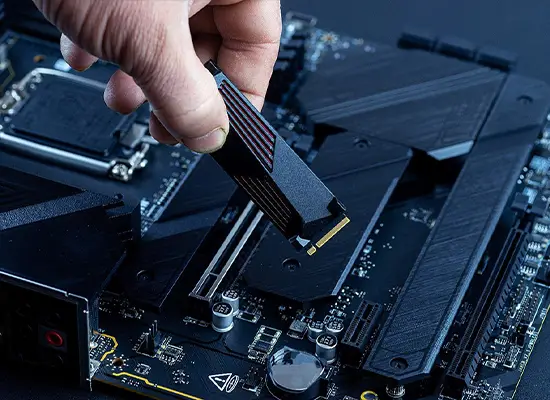
M.2 SSDはケーブルが不要な分、差し込み角度と固定が作業の要点です。スロットへ斜めに挿して奥まで入れた後、ネジで固定します。基板下のスペーサー位置も確認し、ネジの締めすぎに注意します。放熱板がある場合は元通りに取り付けます。
なお、端子形状(B Key/M Key/B&M Key)やNVMe/SATAの違いなど、SSDの仕様とパソコン側のスロット仕様が一致していないSSDは動作しません。SSDを購入する前に、購入予定のSSDの仕様と使用予定のパソコン側のスロット仕様と一致しているかを必ず確認しましょう。
SSDの交換の際によくあるトラブルと対処法
| ・新しいSSDを認識しない
・OSが起動しない ・パソコンの処理速度が遅い |
SSDの交換後は、新しいSSDをパソコンが認識しない、OSが起動しないなどの問題が発生することがあります。ここではよくある3つのトラブルについて、原因の切り分けと対処法を説明します。
・新しいSSDを認識しない
新しいSSDを認識しない場合、まず物理的な接続に問題がないかを確認してください。SATAはデータケーブルと電源ケーブルの両方、M.2は差し込み状態と固定ネジを確認します。接続に問題がなければ、挿しなおしをしてみましょう。また、BIOSでSATAポートまたはM.2スロットが有効になっているかも確認しましょう。
Windowsが起動している状態で認識されない場合は、「ディスクの管理」を開き、初期化されていないディスクが表示されていないか、ドライブ文字が割り当てられているかを確認しましょう。改善しない場合は、別のポートやスロットへ差し替えて確認を行い、それでも認識されない場合は新SSDの動作不良の確認も行いましょう。
・OSが起動しない
OSが起動しない原因として多いのは、BIOSの起動順(ブート順)の設定間違いと、クローンによる起動環境の不備です。まず、BIOSで新SSDが起動ドライブとして選択されているか確認します。
UEFI/Legacyの設定不一致やEFIパーティションの不備が原因の場合は、Windowsインストールメディアから起動してスタートアップ修復による復帰を試みます。Windows Boot Managerに複数の起動項目が表示されている場合は、正しいSSDを指定しましょう。
・パソコンの処理速度が遅い
M.2 SSDの認識と起動が正常な状態でも、OSの起動が遅い・データの転送速度が遅いなどパフォーマンスが上がらない場合は、サーマルスロットリングによる転送速度低下の可能性があります。サーマルスロットリングは、高負荷時にSSDの温度が上昇すると転送速度が自動的に低下する仕様で、SSDにヒートシンクを取り付けたり、ケース内のエアフローを改善しSSDの温度を下げることで、転送速度が改善する可能性があります。
あわせて、PCIeのレーン数と世代がSSDの仕様と一致しているか、電源プランが「高パフォーマンス」に設定されているか、ストレージドライバーとSSDファームウェアが最新版であるかも確認しましょう。
交換におすすめのSSD5選
用途や接続規格に合ったSSDを選ぶことで、交換後のトラブルを防げます。ここでは2.5インチSATAとM.2(NVMe)で、交換候補として検討しやすい5製品を紹介します。
・CSSD-S6L1TMGAX【2.5インチ SATA SSD / 安定したパフォーマンスが魅力】
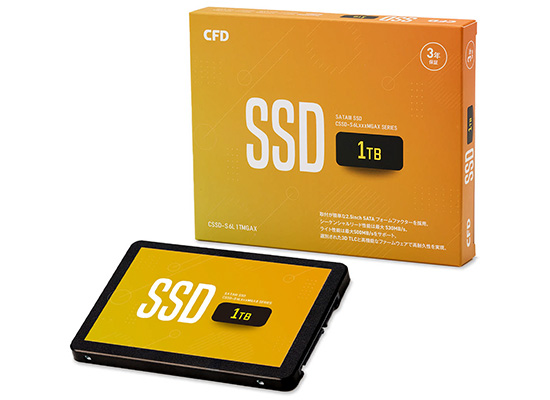
CSSD-S6L1TMGAX | CFD MGAX シリーズ SATA接続 2.5型 SSD 1TB
| メーカー:CFD販売 容量:256GB、512GB、1TB、2TB おすすめポイント:SATA 3.0インターフェイスを採用し、安定した書込性能を発揮。エントリーモデルとしては十分な性能を持ち、コストパフォーマンスに優れる。 |
・WDS100T3B0B【M.2 SATA接続モデル・ハイコストパフォーマンス】
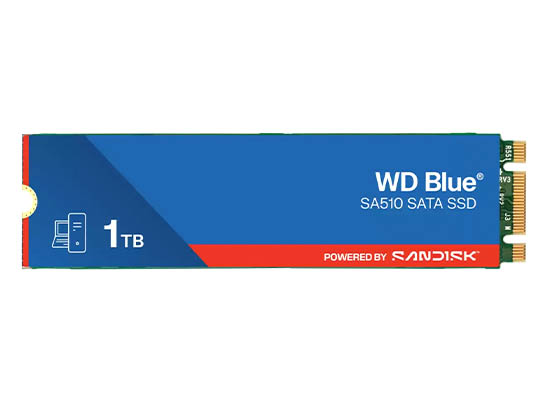
WDS100T3B0B | SANDISK(サンディスク) WD Blue SATA3 6Gbps(SATA6G) M.2 SSD SA510シリーズ 1TB
| メーカー: SANDISK 容量: 250GB、500GB、1TB、2TB M.2 SATA接続 おすすめポイント:最大560MB/s(500GB、1TB、2TB)の高速読込が可能。貴重なM.2 SATA接続SSDの決定版。 |
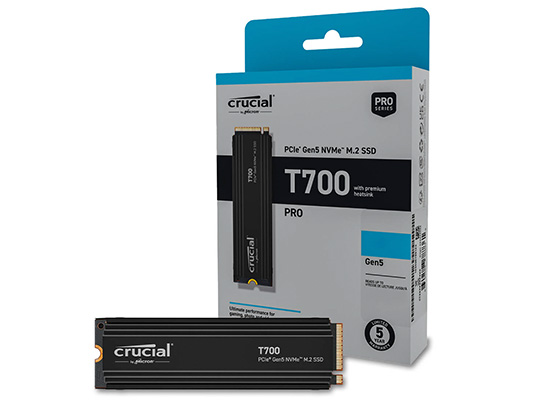
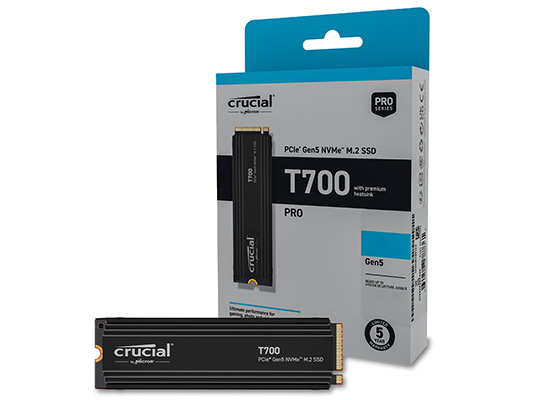
・CT1000T700SSD5JP【M.2 NVMe Gen5x4 / ハイエンドゲーミング向け・ヒートシンク付モデル】
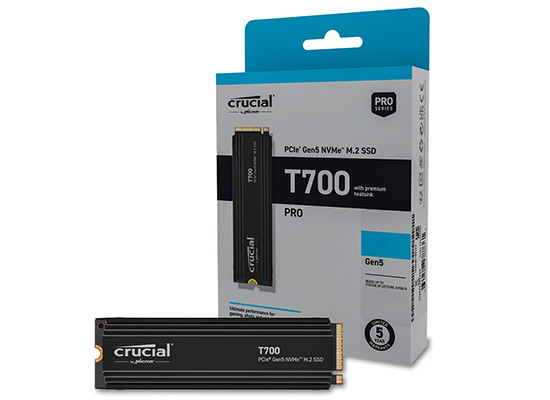
CT1000T700SSD5JP | Crucial T700 ハイエンド M.2 NVMe接続SSD 1TB ヒートシンク付
| メーカー: Crucial 容量: 1TB PCIe:Gen5 x4 おすすめポイント:最大11,700MB/sの読込速度で圧倒的なパフォーマンスを発揮。ヒートシンク付属モデルのため別途用意が不要で安定動作。 |
・WDS100T5B0E【M.2 NVMe Gen4x4 / 高性能・メインストリームモデル】
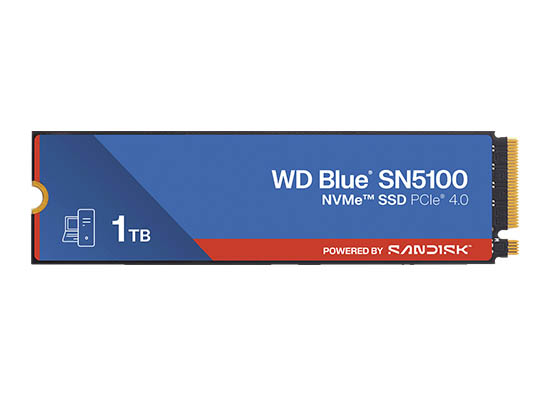
WDS100T5B0E | Sandisk (サンディスク) WD Blue SN5100 シリーズ メインストリームモデル M.2 PCIe Gen4x4 NVMe 接続SSD 1TB
| メーカー: SANDISK 容量: 500GB、1TB、2TB PCIe:Gen4 x4 おすすめポイント:PS5やパソコンのアップグレードに最適で、最大7,100MB/s(1TB、2TB)の高速読込が可能。性能とコストのバランスが良く、多様な用途に対応。 |
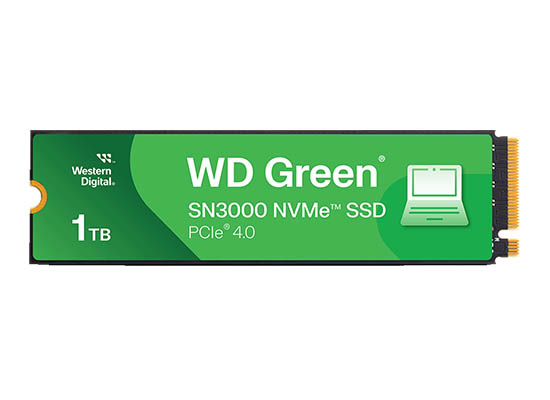
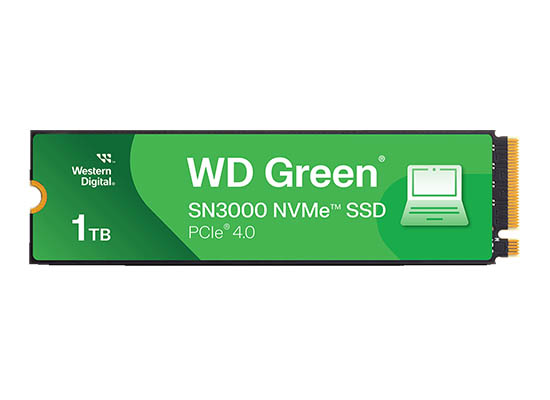
・WDS100T4G0E【M.2 NVMe Gen4x4 / コストパフォーマンスに優れたエントリーモデル】
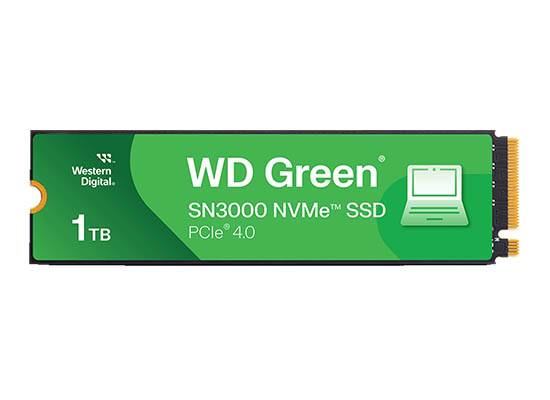
WDS100T4G0E | Sandisk (サンディスク) WD Green SN3000 シリーズ エントリーモデル M.2 PCIe Gen4x4 NVMe 接続SSD 1TB
| メーカー: SANDISK 容量: 500GB、1TB、2TB PCIe:Gen4 x4 おすすめポイント:エントリーモデルながら最大5,000MB/sの優れた転送速度。 |
クローンドライブ作成におすすめのドライブスタンド
ソフトを使わずに手軽にクローン作業を行いたい場合は、ドライブスタンドを活用する方法もあります。2台のSSDをスタンドにセットしてクローンボタンを押すだけで、パソコン不要でコピーが完了します。M.2 NVMe SSD対応の「KURO-DACHI/CLONE/NVMe」、2.5インチSATA SSD/HDD対応の「KURO-DACHI/CLONE/CRU3」など、ドライブの形状に合わせて選べます。
・KURO-DACHI/CLONE/NVMe【M.2 SSD クローン機能対応スタンド】
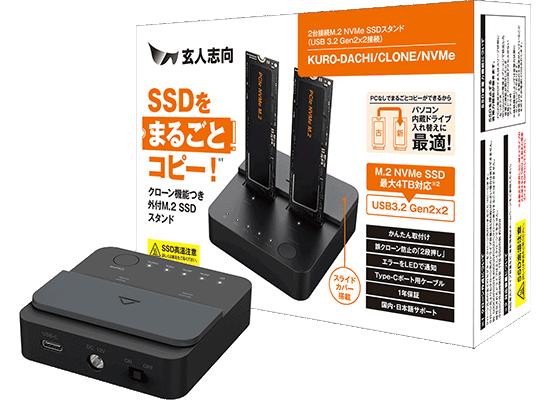
KURO-DACHI/CLONE/NVMe | 玄人志向 USB3.2 Gen2x2接続 M.2 NVMe SSD スタンド 「クローン機能」対応
| メーカー | 玄人志向 |
|---|---|
| 対応ドライブ | M.2 NVMe(PCIe Gen3x2)接続SSD(M-key/B&M-key) 2台まで |
| 対応ポート | USB Type-C |
| 対応OS | Windows 11 / 10 |
| おすすめポイント | ・専門知識は不要!M.2 SSDを2台セットしてクローンボタンを押すだけの簡単操作 ・USBケーブルでPCと接続すれば外付けドライブとしても利用可能 ・最大4TBの大容量M.2 SSDに対応 |
・KURO-DACHI/CLONE/CRU3【SATA SSD クローン機能対応スタンド】
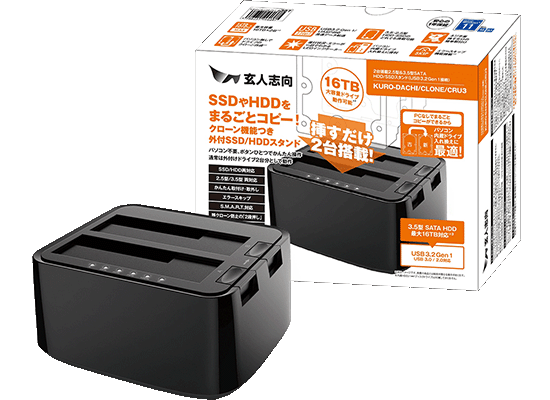
KURO-DACHI/CLONE/CRU3 | 玄人志向 USB3.2接続 3.5/2.5型 SATA SSD/HDDx2 スタンド 「クローン、エラースキップコピー」対応
| メーカー | 玄人志向 |
|---|---|
| 対応ドライブ | 2.5型 および 3.5型のSATA接続のHDD、SSD |
| 対応ポート | USB Type-A |
| 対応OS | Windows 11 / 10 / 8.1 |
| おすすめポイント | ・専門知識は不要!SATA HDD/SSDを2台セットしてクローンボタンを押すだけの簡単操作 ・USBケーブルでPCと接続すれば外付けドライブとしても利用可能 ・最大24TBの大容量ドライブに対応 ・お求めやすいプライス! |
SSDの交換に関するよくある質問
|
Q.クリーンインストールとクローン作成は何が違う?どっちを選べばいい?
Q.クローン作成はノートパソコンでもできる? Q.交換費用はどのくらいかかる? |
SSD交換では、OSの移行方法や作業に必要な準備など、事前に確認しておくべき点がいくつかあります。ここでは、よくある疑問をQ&A形式で解説します。
Q.クリーンインストールとクローン作成は何が違う?どっちを選べばいい?
A.クリーンインストールはOSを新SSDに一から入れ直す方法で、設定やアプリはすべて再構築が必要になります。クローン作成は旧ドライブの内容をそのままコピーするため、元の環境を引き継いで使い続けられますが、OSの起動がうまくいかない場合の対処などある程度の知識が必要になります。長期間の使用によるOSのパフォーマンス低下を改善したい場合はクリーンインストール、設定やアプリをそのまま使い続けたい場合はクローン作成が適しています。どちらか迷う場合は、OS環境をリセットできるクリーンインストールがおすすめです。
Q.クローン作成はノートパソコンでもできる?
A.可能です。新SSDをUSBケースや変換アダプタで外付け接続し、旧ドライブと同時に認識させた状態でクローン作製作業を行います。スロットが1つしかないノートPCでも、この方法で対応可能です。換装後はBIOSで起動順と認識状態を確認します。失敗に備えて旧ドライブはすぐに廃棄せずデータをそのままにして保管しましょう。
Q.交換費用はどのくらいかかる?
A.自分で交換する場合は、SSD本体代が主な費用で、必要に応じて外付けケースや工具代が加わります。PCパーツ専門店などの専門業者に依頼する場合は作業費が発生します。費用は業者によって異なるため、依頼前に作業範囲と料金を見積もりで確認しましょう。
SSDの交換は事前確認を十分にしてから始めよう
SSD交換はシステムドライブかデータ用ドライブかによって、必要な準備が変わります。形状(2.5インチ/M.2)と接続規格(SATA/NVMe)をパソコン側の仕様と照合し、OS移行の方法をクリーンインストールかクローン作成かで先に決めることで、作業全体の準備を整えやすくなります。作業前のバックアップは必ず行いましょう。
認識や起動のトラブルが発生した場合は、物理的な接続状態・BIOSの設定・起動順の順に確認します。換装に使うSSDは、形状・接続規格・容量を確認し、ぜひCFD販売で適合する製品を探してください。