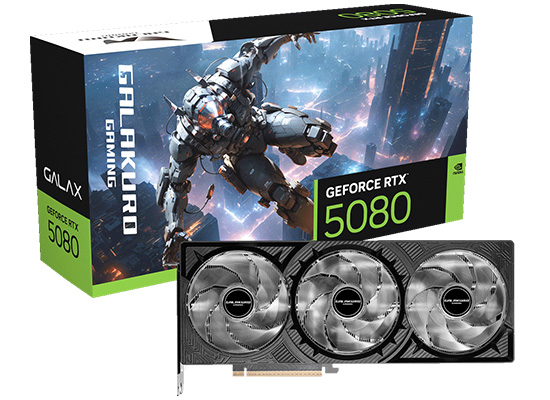


グラフィックボードの性能の見方を解説!型番の確認方法や用途別の目安も紹介
更新日 2026/08/19
監修者・著者名 シー・エフ・デー販売
グラフィックボードの性能は、仕様表を見ても判断が難しいと感じる方も多いでしょう。本記事では、グラボ性能の見方をテーマに、GPUやVRAM、消費電力など主要項目の意味を整理して解説します。用途に合う性能を見極めたい方はぜひ参考にしてください。
目次
そもそもグラフィックボードの性能とは?
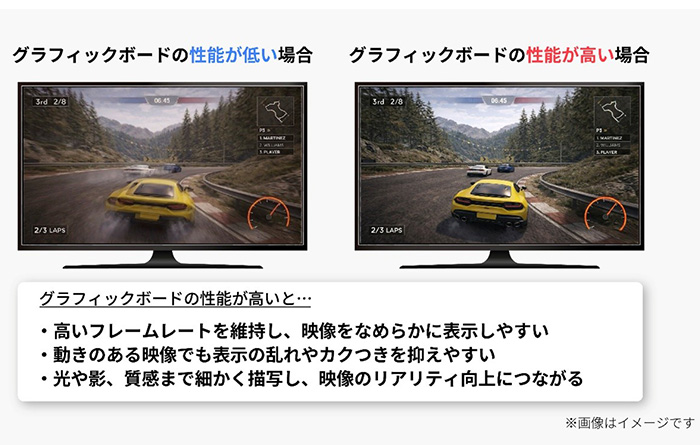
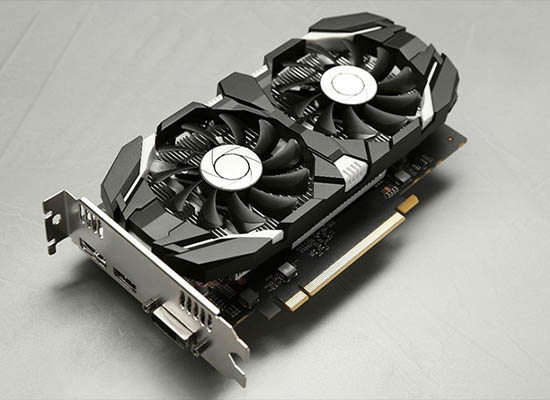
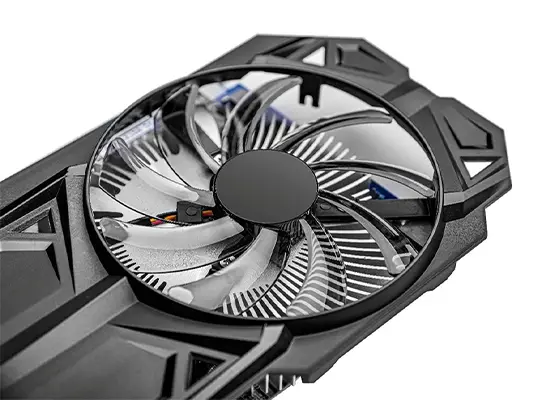
グラフィックボードの性能とは、主に映像処理能力を指します。1秒間に表示される画像の枚数を示すfps(フレームレート)や、3Dデータを画像化する処理であるレンダリングの速度などが代表的な指標です。これらはグラフィックボードをはじめとする使用環境や実行するゲームやアプリケーションの設定条件によって変化します。
ゲームや動画編集、3DCG制作など用途ごとに求められる性能は異なります。仕様表ではGPUやVRAMなどのスペックを確認でき、実際のfpsや処理速度はベンチマークや実測結果で判断します。
ここでは、グラフィックボードの仕様から、大まかな性能を読み取れるようになるよう解説します。
|
【グラフィックボードの仕様を理解するメリット】
・仕様表を見ただけで、おおよその性能レベルが分かる ・仕様表の数字(VRAM・TDP等)の意味が理解できる ・自分の用途(ゲーム・動画編集など)に必要な性能が判断できる ・価格と性能のバランス(コスパ)を見極められる |
グラフィックボードの性能の見方|仕様表でチェックする項目
【グラフィックボード性能で確認するべき代表的な項目】
| GPU | ・映像処理や演算を担うグラフィックボードの中枢パーツ ・グレードや世代が新しいほど処理性能(fpsやレンダリング速度)に優れている |
|---|---|
| GPUクロック(コアクロック) | ・GPUの動作速度を示す ・同じGPUであれば、数値が大きいほど処理性能(fpsやレンダリング速度)に優れている |
| バス | ・GPUがパソコン本体とデータをやり取りする接続規格 ・PCI Express(PCIe)4.0、PCI Express(PCIe)5.0など世代が新しいほどデータ転送が高速 |
| ビデオメモリ(VRAM) | ・グラフィックボード専用メモリでテクスチャやフレームバッファなどの画像・映像データを一時保存する ・規格(GDDR7、GDDR6など)が新しいほど転送速度が速く、GPUとのデータやり取りが効率化される ・容量が大きいほど一度に扱えるデータ量が増え、高解像度テクスチャの利用、複数エフェクトの同時処理、fpsの安定性向上につながる |
| メモリ速度 | ・VRAMの動作速度 ・高いほどVRAMとGPU間のデータ読み書きが速くなり、テクスチャの読み込みや描画処理が効率化される ・その結果、fpsの向上や描画時の安定性につながる |
| メモリバス幅 | ・GPUとVRAMが一度にやり取りできるデータ量 ・広いほど高解像度・高fpsでの安定動作につながりやすい ・メモリクロック×メモリバス幅=メモリ帯域で評価することができる |
| 解像度 | ・出力可能な最大解像度 ・解像度が高いほど、ディスプレイを広く使え、きめ細かい描写が可能になる。 |
| 消費電力(推奨電源容量) | ・グラフィックボードが使用する電力量 ・仕様表では推奨される電源ユニットの電源容量のみ書かれている場合もある ・高性能モデルほど消費電力が大きくなる傾向がある |
| 冷却性能 | ・ファンやヒートシンクによる放熱性能 ・仕様表では搭載されている冷却ファンの性能や特長が記載されていることが多い ・冷却性能が高いほど、高負荷時によるfpsやレンダリング速度の低下(サーマルスロットリング)を抑えやすい |
グラフィックボードの性能を正しく理解するには、仕様表に記載されている各項目の意味を把握することが重要です。以下では、仕様表で確認すべき代表的な項目について、それぞれの意味と性能への影響の詳細を解説します。
・GPU
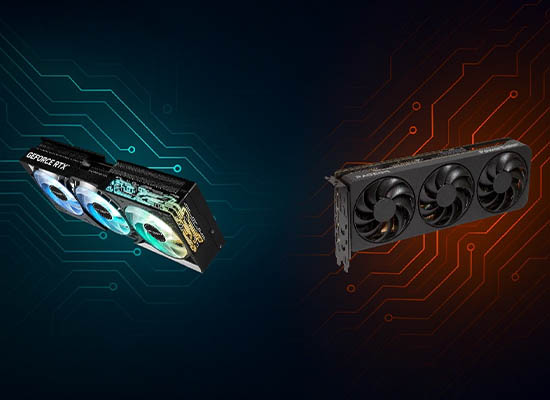
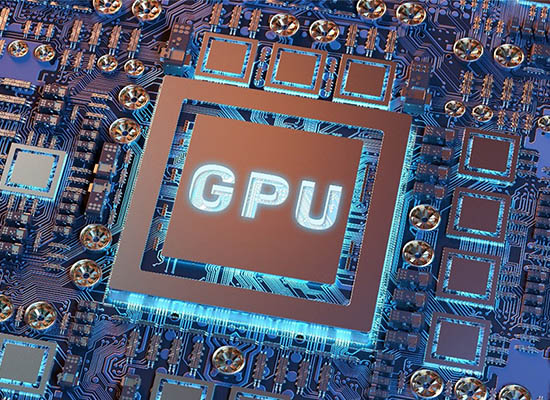
GPUは、映像処理や演算を担う中枢パーツです。NVIDIA社のGeForce、AMD社のRadeonが主に展開されており、GeForceであれば最新世代であるRTX5000シリーズの中でも「RTX5090」>「RTX5080」>「RTX5070」、Radeonであれば最新世代であるRX9000シリーズの中でも「RX9070XT」>「RX9070」>「RX9060XT」のように、グレード別に処理性能が異なっています。そのため、GPUのグレードを見るだけで大まかなfpsやレンダリング速度の目安を把握することが可能です。
さらに詳しく見るならコア数があります。GeForceであれば「CUDAコア」、Radeonであれば「Streamプロセッサー」というふうに表記されており、コア数が多いほど同時に処理できる画面情報が増え、3Dゲームや動画編集などでfpsやレンダリング速度が向上しやすくなります。
ただしGPUのグレードでコア数は決まっているため、GPUのグレードを確認すれば基本的には十分です。
・GPUクロック
GPUクロック(クロック周波数)とは、GPUが動作する際の周波数を示す指標で、Hzで表されます。同じGPUであれば、クロック周波数が高いほどfpsやレンダリング速度が向上する傾向があります。
ただし、GPUが異なる製品同士では、上位GPUのほうがクロック数が低くても性能が高いのが基本であるため、GPUクロックで比較する場合は同じGPUであることが重要です。
また、仕様表のGPUクロックの欄にはいくつかのクロック数が記載されている場合があります。下記一例になるので、ご参考ください。
|
ベースクロック:そのGPUの基本クロック数 ブーストクロック:ゲームプレイ時などの状況によって自動で引き上げられる最大クロック |
なお、ブーストクロックが高く引き上げられている(オーバークロックされている)製品は商品価格も高くなる傾向があります。
・バス
バス規格は、グラフィックボードとマザーボードを接続するためのインターフェース規格を指し、現在の主流はPCI Express(PCIe )です。仕様表では「PCIe 5.0 x16」のように、世代とレーン数が明記されています。
PCIeには4.0、5.0といった世代があり、新しい世代ほど理論上の帯域幅は広く、高速なデータ転送が可能です。一方でPCIeは下位互換性が保たれており、世代が異なるマザーボードでも使用できます。
レーン数は「x16」「x8」のように表され、数値が大きいほど同時に送受信できるデータ量が多くなります。ほとんどのグラフィックボードはx16ですが、一部の製品ではx8のものも存在します。x16のスロットにx8の製品を接続することは可能ですが、逆にx8のスロットにx16の製品を接続すると、x8相当の帯域幅に速度が制限されてしまいます。
PCIeの世代とレーン数が、グラフィックボードとマザーボードで揃っていることが性能を発揮する上で重要です。
・ビデオメモリ(VRAM)
ビデオメモリ(VRAM)はグラフィックボード専用のメモリで、パソコンの通常メモリとは独立しており、画像や映像データを一時的に保存する役割を担います。VRAMには規格と容量があり、それぞれがfpsやレンダリング速度に影響します。
|
メモリ規格
VRAMの規格には、GDDR7、GDDR6などがあります。数字が大きいほど新しい規格で、データ転送速度が速くなります。最新の規格はGDDR7です。 データ転送速度が速いと、GPUとVRAM間で高速にデータをやり取りできるため、高解像度のテクスチャや大量の描画データを扱う場面でfpsの向上や処理のスムーズさにつながります。 |
|
メモリ容量
容量が大きいほど一度に扱えるデータ量が増え、処理待ちが起きにくくなります。 近年はエントリーで6~8GB、ミドルクラス(GeForce RTX 5060 Ti、Radeon RX 9060 XT相当)で8~12GB、ハイエンド(GeForce RTX 5080、Radeon RX 9070 XT相当)で、 16GB以上が一つの目安とされることが多く、ゲームの高解像度設定や動画編集の高解像度プレビューにおいてfpsの安定性が高まります。 |
・メモリクロック
メモリクロックとは、グラフィックボードに搭載されているVRAMの動作速度を表す指標で、MHzやGHz、または実効速度としてbpsで示されます。数値が高いほどVRAMとGPU間のデータ読み書きが速くなり、とくに高解像度テクスチャや大量のグラフィックデータを扱うゲームプレイや動画編集の場面でfpsや処理速度が向上する傾向があります。
・メモリバス幅
メモリバス幅は、GPUとビデオメモリ(VRAM)の間で一度にやり取りできるデータ量を示す指標で、bit(ビット)数で表されます。バス幅が広いほどデータ転送効率が高まり、高解像度設定や高fpsでのゲームプレイ、負荷の高い描画処理でも安定した動作につながります。
|
【重要なのはメモリ帯域!】
メモリクロックやメモリバス幅は、単独で見るよりも組み合わせた「メモリ帯域」で評価することが重要です。 メモリ帯域は「メモリクロック × メモリバス幅」で計算され、この数値が大きいほど実際のデータ転送性能が高くなります。 同じメモリ容量でも、メモリ帯域が広ければfpsやレンダリング速度が向上しやすくなるため、グラフィックボード選びの際はメモリ帯域を確認することをおすすめします。 |
・解像度
仕様表に記載されている解像度は主に「出力可能な最大解像度」です。出力可能な最大解像度は、接続するモニターの仕様も影響するため、モニター側の最大解像度を超えた設定はできません。
解像度とは、画面に表示される画像が「横×縦のピクセル数」で構成されていることを示す指標です。たとえばフルHDは1920×1080、4Kは3840×2160のように表されます。解像度が高いほど、デスクトップを広く使うことができるのでブラウザやExcelなどで多くの情報が表示できるようになります。また、ゲームや動画ではよりきめ細かい映像表現が可能になります。
一方で描画するピクセル数が増えるためGPU負荷がかかり、特にゲームにおける高解像度表現はfpsの低下につながる(映像がカクつく)場合があります。そのため、目的の解像度とfpsに合ったグラフィックボードの性能帯を選ぶことが基本となります。
なお、GPUメーカー独自のアップスケーリング技術であるDLSSやFSR、XeSSに対応したグラフィックボードとゲームの組み合わせであれば、価格的に購入しやすいミドルレンジのグラフィックボードでも、高解像度でゲームを楽しむことができます。
・消費電力(推奨電源容量)
グラフィックボードは数あるパソコンパーツの中でも消費電力が大きく、スペックの高いモデルほど必要な電力も増える傾向があります。電源容量を検討する際は、グラボ単体の消費電力だけでなく、CPUやマザーボードなど他のパーツも含めて考えることが欠かせません。
多くのメーカーは仕様表に「推奨電源容量」を記載しており、これは構成全体を想定した目安となるため、推奨値を基準に電源ユニットを選ぶと安心です。
・冷却性能
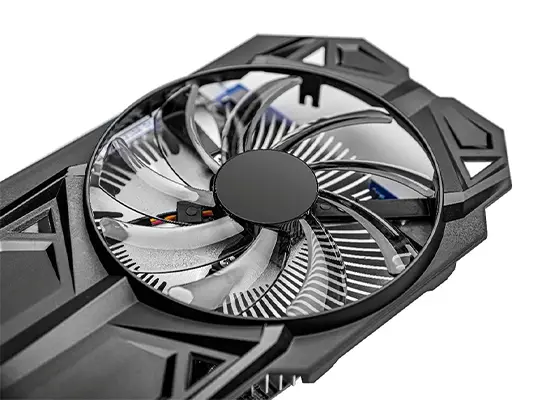
グラフィックボードは発熱しやすいパーツで、製品によっては最高温度が90度以上に設定されているものもあります。高性能なGPUほど高負荷時は発熱量が大きくなるため、冷却性能は安定動作に直結します。
同じGPUでも、ファンの数や大型ヒートシンク、メーカー独自の放熱機構などにより冷却性能は異なります。静音性や温度重視など、冷却設計の違いを確認して選ぶことも有効です。
【用途別】必要なグラフィックボードの性能
| ・ゲーミング用途での目安
・動画編集用途での目安 |
グラフィックボードに求められる性能は、用途によって大きく異なります。ここではゲームや動画編集など代表的な用途別に、性能を見る際の考え方を整理して解説します。
・ゲーミング用途での目安
ゲーミング用途では、まず遊びたいゲームの推奨スペックを基準に、少し余裕のある性能を選ぶことが基本です。フルHD中心であれば、多くのタイトルに対応しやすいミドルクラスのグラフィックボード(GeForce RTX5050、Radeon RX9060XT)が目安になります。
WQHDや高fpsを重視する場合はミドルクラス上位 (GeForce RTX5060Ti、Radeon RX9070) 、設定次第ではUWQHDも視野に入ります。4Kで高画質や高fps、レイトレーシングを重視するならハイエンド(GeForce RTX9080、Radeon RX9070XT )が目安です。
なお、GPUメーカー独自のアップスケーリング技術であるDLSSやFSR、XeSSに対応したグラフィックボードとゲームの組み合わせであれば、ワンランク下のお求めやすいグラフィックボードでも高解像度でゲームを楽しめる場合があります。
・動画編集用途での目安
動画編集用途では、グラフィックボードを搭載することで、動画編集時のレンダリングやエンコード時間の短縮、プレビュー表示の滑らかさ向上などが期待できます。とくに、GPU支援(ハードウェアアクセラレーション)に対応した編集ソフトでは、作業効率の差が出やすくなります。
性能の目安としては、フルHD編集ならGeForce RTX 3050以上、Radeon RX 6600以上、Intel Arc A580以上が一つの基準に考えられます。4K編集ではGeForce RTX 4060以上、Radeon RX 7600 XT以上、Intel Arc A770以上を想定すると余裕を持ちやすくなります。
ゲーミングPCや動画編集におすすめのグラフィックボード5選
ゲームや動画編集をする際は、用途に合った性能と予算のバランスが取れたグラフィックボード選びが重要です。ここでは、それぞれの用途におすすめのグラフィックボードを紹介します。
【AAAタイトルのゲームを最高の画質で楽しむなら】
・GV-N507TGAMING OC-16GD【ハイエンド 高冷却トリプルファン搭載オーバークロックモデル】
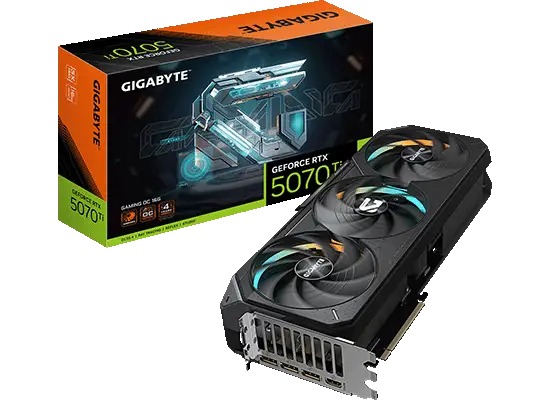
GV-N507TGAMING OC-16GD | GIGABYTE(ギガバイト) NVIDIA GeForce RTX 5070 Ti 搭載 ゲーミングPC向け オーバークロック グラフィックボード
GPUに、GeForce ハイエンドクラス RTX 5070 Ti を搭載。AAAクラスの最新ゲームや4Kサイズの動画編集におすすめ。
| メーカー | GIGABYTE |
|---|---|
| GPU | GeForce RTX 5070 Ti |
| メモリ容量 | GDDR7 16GB |
| おすすめポイント | ・コアクロック 2588MHz、トリプルファン搭載、ハイエンドによる圧倒的グラフィック性能 ・VRAMを16GB搭載 ・レイトレーシング、アップスケーリング機能NVIDIA DLSS 4、低遅延技術 NVIDIA Reflex 2に対応 |
【4Kゲーミング・4K動画編集に最適】
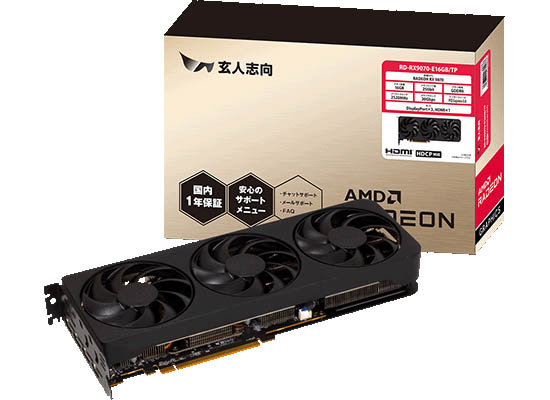
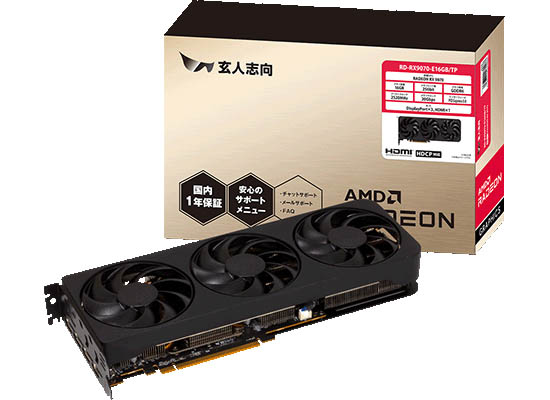
・RD-RX9070XT-E16GB/TP【お手頃ハイエンド 高冷却トリプルファン搭載オーバークロックモデル】
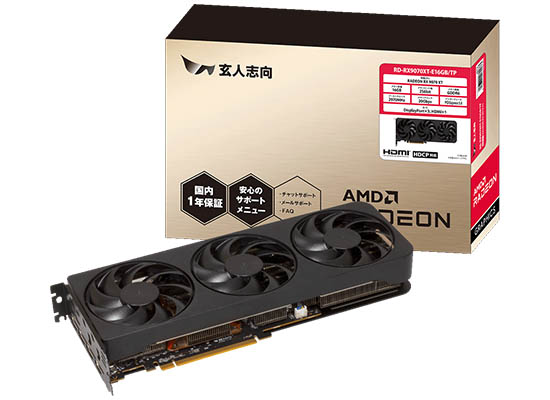
RD-RX9070XT-E16GB/TP | 玄人志向 Radeon RX 9070 XT トリプルファン搭載 グラフィックボード
GPUに、Radeon ハイエンドクラス RX 9070 XTを搭載。AAAクラスの最新ゲームや4Kサイズの動画編集におすすめ。
| メーカー | 玄人志向 |
|---|---|
| GPU | Radeon RX 9070 XT |
| メモリ容量 | GDDR6 16GB |
| おすすめポイント | ・コアクロック 2970MHz、トリプルファン搭載、ハイエンドの優れたグラフィック性能ながらお求めやすい価格帯 ・VRAMを16GB搭載しており高品質な映像処理にも対応 ・レイトレーシング、アップスケーリング機能AMD FidelityFX、低遅延技術 AMD Radeon Anti-Lagに対応 |
【フルHDゲーミング・フルHD動画編集に最適】
・GV-N5060WF2MAX OC-8GD【ミドルハイクラス 2年保証 高冷却デュアルファン搭載オーバークロックモデル】
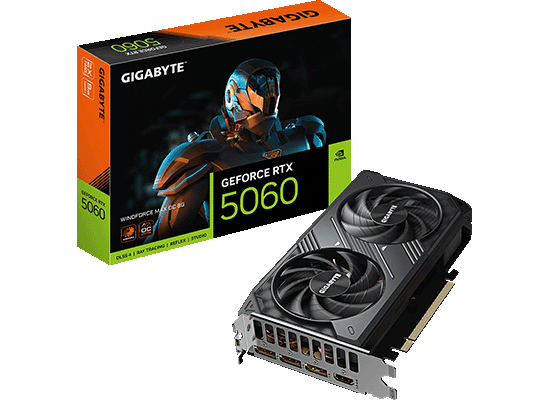
GV-N5060WF2MAX OC-8GD | GIGABYTE(ギガバイト) NVIDIA GeForce RTX 5060 搭載 オーバークロック グラフィックボード
GPUに、GeForce ミドルハイクラス RTX 5060を搭載。1440p解像度でのゲームプレイや、フルHDの動画編集におすすめ。
| メーカー | GIGABYTE |
|---|---|
| GPU | GeForce RTX 5060 |
| メモリ容量 | GDDR7 8GB |
| おすすめポイント | ・コアクロック 2512MHz、デュアルファン搭載、ゲーム・クリエイティブ・ストリーミングに強いミドルレンジ ・ミドルレンジながらVRAMを8GB搭載 ・レイトレーシング、アップスケーリング機能NVIDIA DLSS 4に対応 |
【高コストパフォーマンス】
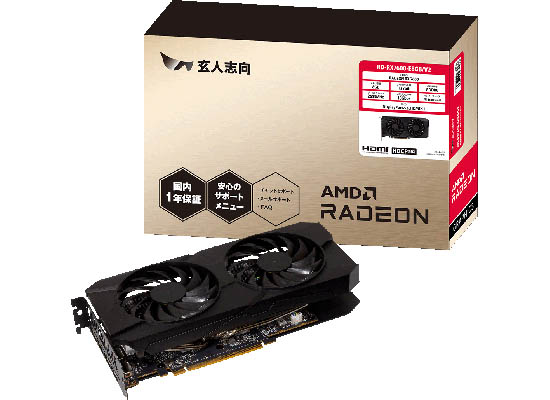
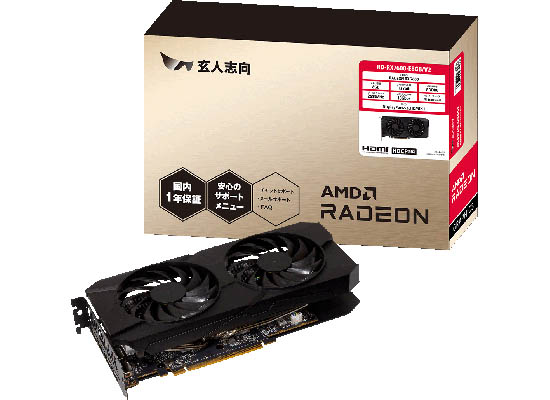
・RD-RX7600-E8GB/V2【ミドルロークラス 入手しやすい価格帯で初めての増設におすすめ】
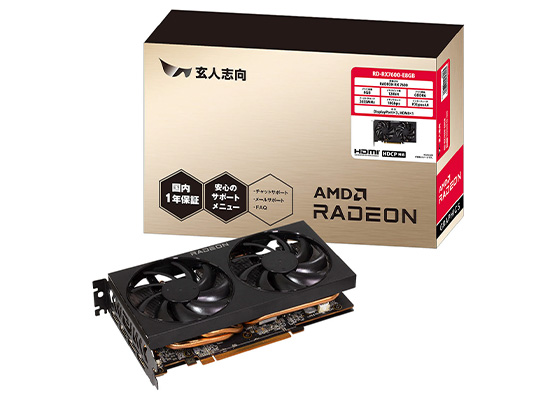
RD-RX7600-E8GB/V2 | 玄人志向 Radeon RX 7600 デュアルファン搭載 グラフィックボード
GPUに、Radeon ミドルロークラス RX 7600を搭載。フルHDでのゲームプレイや、動画編集におすすめ。
| メーカー | 玄人志向 |
|---|---|
| GPU | Radeon RX 7600 |
| メモリ容量 | GDDR6 8GB |
| おすすめポイント | ・入手しやすい価格帯の高コストパフォーマンスモデル ・アップスケーリング機能 AMD FidelityFX Super Resolutionに対応 |
【お求めやすいエントリーモデル】
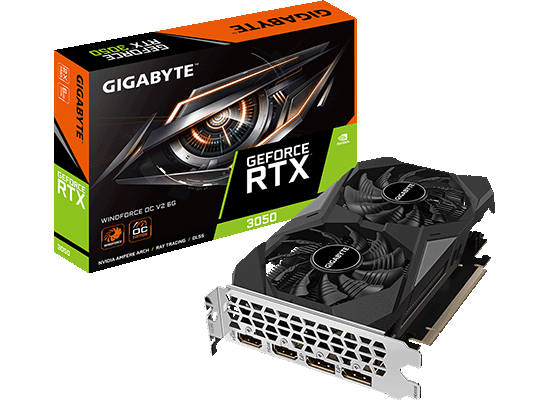
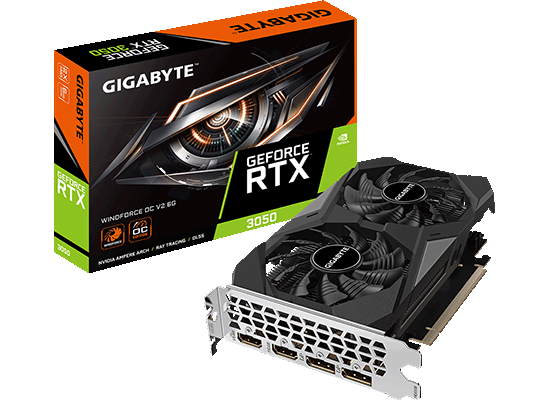
・GV-N3050WF2OCV2-6GD【エントリークラス 2年保証 高冷却デュアルファン搭載】
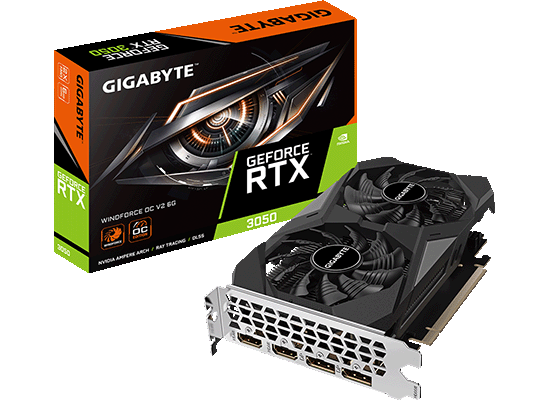
GV-N3050WF2OCV2-6GD | GIGABYTE(ギガバイト) NVIDIA GeForce RTX 3050 デュアルファン搭載 オーバークロック グラフィックボード
GPUに、GeForce エントリークラス RTX 3050を搭載。VALORANTやApex Legendsのような要求スペックの高くないゲームやフルHDの動画編集におすすめ。
| メーカー | GIGABYTE |
|---|---|
| GPU | GeForce RTX 3050 |
| メモリ容量 | GDDR6 6GB |
| おすすめポイント | ・コアクロック 1477MHzにオーバークロック&高冷却デュアルファン搭載 ・VRAMを6GB搭載 ・温度状況に併せてファンのON/OFFをコントロールするセミファンレス機能を搭載 ・アップスケーリング機能NVIDIA DLSSやレイトレーシングに対応 |
グラフィックボードと使用環境の適合性をチェックすべき項目
グラフィックボードの性能を理解した上で、実際に自分のPC環境で使用できるかを確認することも重要です。ここでは、PCケースの空間や電源ユニット、モニター接続など、使用環境との適合性を判断する際にチェックすべき仕様表の項目を解説します。
【グラフィックボードと使用環境の適合性チェック項目】
| 項目 | 確認すべき内容 | チェックポイント |
|---|---|---|
| 出力ポート | ・端子の種類(DisplayPort、HDMIなど) ・ポートの数 |
・使用するモニターの端子規格と合っているか ・接続予定のモニター数に対応しているか |
| 対応モニター数 | ・同時出力可能な画面数 | ・マルチモニター環境を構築する場合は必要数に対応しているか |
| サイズ(寸法) | ・長さ×高さ×厚み | ・PCケースの最大GPU長を超えていないか ・ケース内に物理的に収まるか |
| 占有スロット数 | ・使用するスロット数(2〜3スロットが一般的) | ・マザーボードとケースに十分な空きスロットがあるか ・他の拡張カードと干渉しないか |
| 補助電源コネクター | ・必要なコネクターの種類(8pin、12VHPWRなど) ・推奨電源容量 |
・電源ユニットに対応コネクターが搭載されているか ・電源容量が推奨値を満たしているか |
・出力ポート
出力ポートは、モニターとグラフィックボードを接続するための端子です。仕様表には「DisplayPort 1.4a × 3、HDMI 2.1 × 1」のように、端子の種類と数が記載されています。
DisplayPortやHDMIなどの規格によって対応する解像度やリフレッシュレートが異なります。DisplayPort 1.4aは4K 120Hzや8K 60Hzに対応し、HDMI 2.1は4K 120Hzや8K 60Hzをサポートします。使用するモニターの仕様と合わせて、必要な規格のポートが搭載されているかを確認しましょう。
また、複数のモニターを接続したい場合は、搭載されているポート数も重要な確認項目となります。
・対応モニター数
仕様表には「最大4画面同時出力」のように、同時に接続できるモニターの数が記載されています。この数値は、グラフィックボードが物理的に出力できる画面数の上限を示します。
マルチモニター環境を構築する場合は、使用予定のモニター数に対応しているかを確認してください。ただし、実際の接続可能数は出力ポートの数にも依存するため、両方を合わせて確認することが必要です。
・サイズ(寸法)
グラフィックボードのサイズは「長さ×高さ×厚み」で表記され、仕様表では「302mm × 137mm × 61mm」のように記載されています。
特に重要なのは長さ(奥行き)で、PCケース内の拡張スロット部分に収まるかを確認する必要があります。PCケースの仕様書には「最大GPU長」が記載されているため、グラフィックボードのサイズがこれを超えないことを確認してください。
高性能モデルほど大型化する傾向があるため、ケース選びの際にも注意が必要です。コンパクトなケースを使用している場合は、ショート基板モデルなども検討しましょう。
・占有スロット数
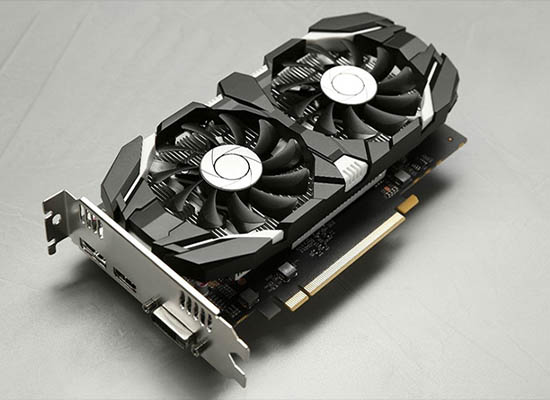
占有スロット数は、グラフィックボードがマザーボード上で使用するスロットの数を示します。多くの製品は2~3スロットを占有し、仕様表では「2.5スロット占有」「3スロット占有」のように表記されます。
高性能な冷却機構を搭載したモデルほど厚みが増し、占有スロット数も多くなる傾向があります。他の拡張カード(サウンドカードやキャプチャーカードなど)を併用する予定がある場合は、PCケースとマザーボードの空きスロット数を確認しておくことが重要です。
特にMini-ITXケースなど小型ケースでは、3スロット占有のグラフィックボードが物理的に収まらない場合があるため注意してください。
・補助電源コネクター
グラフィックボードの多くは、マザーボードのPCIeスロットからの電力供給だけでは不足するため、電源ユニットから直接電力を供給する補助電源コネクターを必要とします。仕様表では「8pin × 2」「12VHPWR(16pin)」のように表記されます。
従来は6pinや8pinコネクターが主流でしたが、最新の高性能モデルでは12VHPWR(16pin)コネクターを採用する製品も増えています。電源ユニットに対応するコネクターが搭載されているか、また必要な電力容量(推奨電源容量)を満たしているかを確認することが必須です。
電源ユニットが対応していない場合、変換ケーブルを使用する方法もありますが、安全性や安定性の観点から、対応した電源ユニットの使用を推奨します。
グラフィックボードの性能の見方に関するよくある質問
|
Q. GPU名とグラフィックボード名は違う?
Q. GPUのベンチマークスコアはどこで確認できる? Q. 同じGPU名でも価格が違うのはなぜ? Q.グラフィックボードの性能を簡単に比較する方法はある? |
グラフィックボードの性能の見方については、仕様や数値の違いから疑問を持つ方も多いでしょう。ここでは、初心者がつまずきやすいポイントを中心によくある質問とその回答をまとめて紹介します。
Q. GPUとグラフィックボードは違う?
A. GPUとグラフィックボードは厳密には異なります。GPUは演算を担うグラフィックボードの中枢チップの名称を指し、グラフィックボードは基板にGPUや冷却機構を組み合わせたものです。同じGPUのグラフィックボードでもメーカーやモデルにより仕様が異なります。
Q. GPUのベンチマークスコアはどこで確認できる?
A. GPUのベンチマークスコアは、NVIDIAやAMDの公式サイト、各種レビューサイトで確認できます。特定のゲームや設定での実測結果が掲載されている場合もあり、用途に近い条件のスコアを参考にすると性能の目安をつかみやすくなります。
Q. 同じGPU名でも価格が違うのはなぜ?
A. 同じGPUでも、冷却機構や、どの程度オーバークロックされているかにより価格は異なります。
Q.グラフィックボードの性能を簡単に比較する方法はある?
A. グラフィックボードの性能を簡単に比較するには、GPUのグレードを見比べるだけで十分です。GPUのグレードによってメモリ規格や容量もほぼ決まっており、同一世代・同シリーズであれば型番の数字が大きいほど性能が高い傾向を把握しやすくなります。
【GeForceの比較例】
| GPU型番 | 性能レベル | 主な用途 |
|---|---|---|
| GeForce RTX 5090 | 最高性能 | 4K・高リフレッシュレートゲーミング、プロフェッショナル3DCG制作 |
| GeForce RTX 5080 | 最高性能 | 4K・高リフレッシュレートゲーミング、高度なクリエイティブ作業 |
| GeForce RTX 5070 Ti | 高性能 | WQHD・4Kゲーミング、動画編集・3DCG制作 |
| GeForce RTX 5070 | 高性能 | WQHD・4Kゲーミング、動画編集 |
| GeForce RTX 5060 Ti | 中性能 | WQHD・4Kゲーミング、動画編集 |
| GeForce RTX 5060 | 中性能 | フルHDゲーミング、ライトな動画編集 |
| GeForce RTX 5050 | 標準性能 | フルHDゲーミング、日常作業・軽めのクリエイティブ作業 |
【Radeonの比較例】
| GPU型番 | 性能レベル | 主な用途 |
|---|---|---|
| Radeon RX 9070 XT | 高性能 | WQHD・4Kゲーミング、動画編集・3DCG制作 |
| Radeon RX 9070 | 高性能 | WQHD・4Kゲーミング、動画編集 |
| Radeon RX 9060 XT | 中性能 | フルHD・WQHDゲーミング、ライトな動画編集 |
【同じGPUでのクロック比較例(RTX 5070の場合)】
| 製品 | GPUクロック(ブースト) | 比較 |
|---|---|---|
| メーカーA オーバークロックモデル | 2550 MHz | 高クロック・高価格 |
| メーカーB 標準モデル | 2407 MHz | 標準クロック・標準価格 |
グラフィックボードの性能を正しく見極めて自分に合う1枚を選ぼう
グラフィックボードの性能は、GPUやVRAM容量、クロック、バス規格など複数の要素で決まります。数値を単独で見るのではなく、用途や解像度、目標fpsに照らして総合的に判断することが大切です。性能の見方を理解すれば、自分に合うグラフィックボードを選びやすくなります。
グラフィックボード選びで迷ったときは、用途別の目安や型番の読み方を整理し、価格帯や電源容量も含めて製品情報を確認することが近道です。より具体的な選び方や最新モデルの比較は、CFD販売の解説記事や製品ページもあわせて参考にしてください。購入前の判断材料として役立ちます。
【付録】仕様表が見られない際のグラフィックボードの特定方法
| ・タスクマネージャーで確認する
・DirectX診断ツール(dxdiag)で確認する ・ディスプレイ設定から確認する |
メーカーパソコンやBTOパソコンでは、メーカーや販売店が公開している仕様表でグラフィックボードの型番を確認するのが最も確実です。一方で、仕様表が手元にない場合や確認できないケースもあります。
ここでは、そのような場合にパソコン本体だけで確認できる、OS上からのグラフィックボード特定方法を紹介します。
・タスクマネージャーで確認する
【手順】
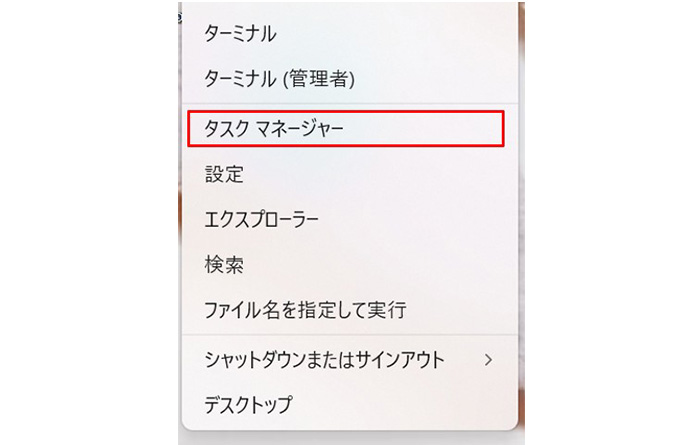
1. デスクトップの左下にあるスタートメニューアイコンの上で右クリック→「タスクマネージャー」をクリック
2.左の欄から「パフォーマンス」をクリック→「GPU」を選択しグラフィックを確認
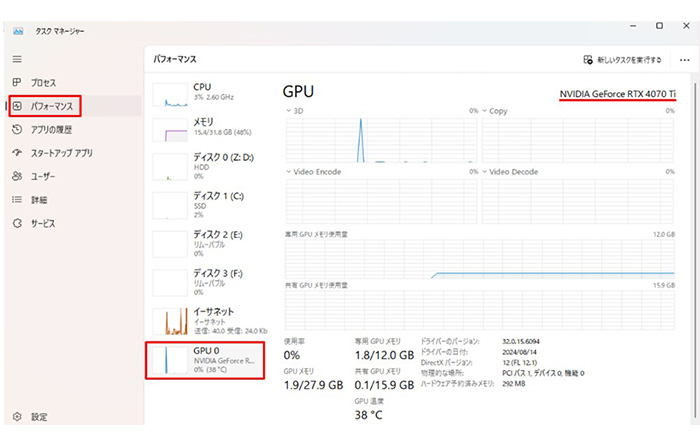
タスクマネージャーは、もっとも手軽にグラフィックボードの型番を確認できる方法です。Windowsでは「パフォーマンス」タブを開くことで、搭載されているGPU名を確認できます。
型番だけでなく、現在のGPU使用率やVRAM使用量もリアルタイムで表示されるため、作業中に「どれくらいグラフィックボードが使われているか」を把握しやすい点も特徴です。
・DirectX診断ツール(dxdiag)で確認する
【手順】
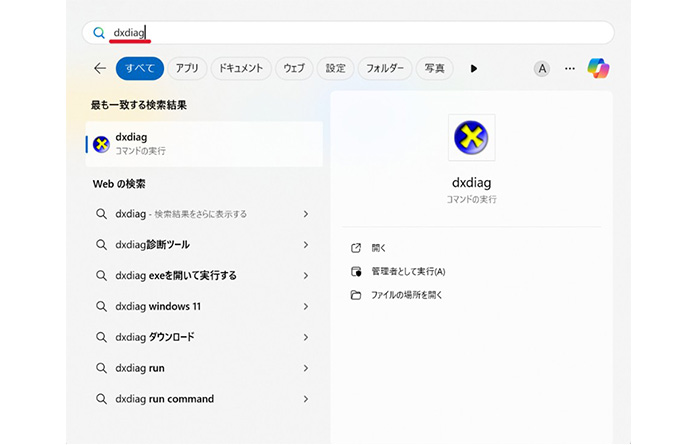
1. Windowsメニューの検索ボックスに「dxdiag」と入力
2.DirectX診断ツールのウインドウの「ディスプレイ」からグラフィックを確認
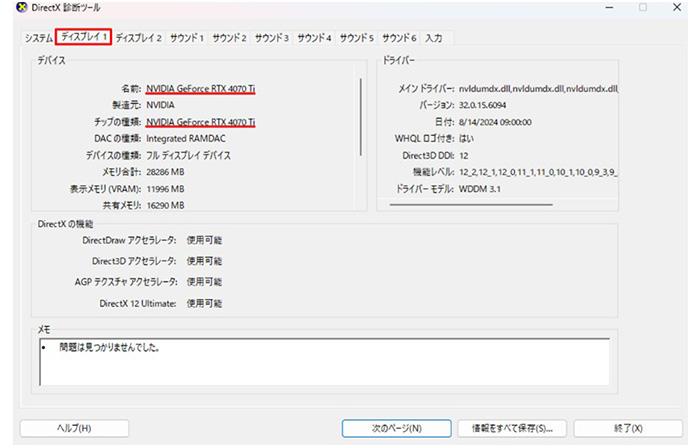
DirectX診断ツール(dxdiag)は、グラフィックボードの構成や動作環境を確認するためのツールです。「ディスプレイ」タブではGPUの型番や表示メモリ(VRAM)容量に加え、ドライバーやDirectXのバージョンを確認できます。
VRAM容量はタスクマネージャーでも確認できますが、dxdiagでは対応DirectXなど環境情報をまとめて把握できる点が特徴です。
・ディスプレイ設定から確認する
【手順】
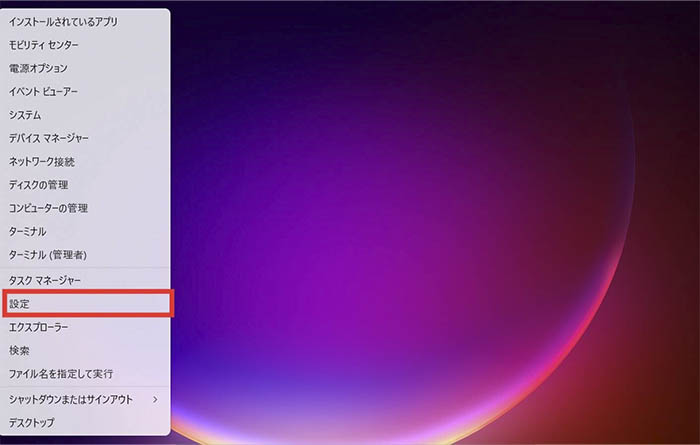
1.デスクトップ左下にあるスタートメニューアイコンの上で右クリック→「設定」を開く
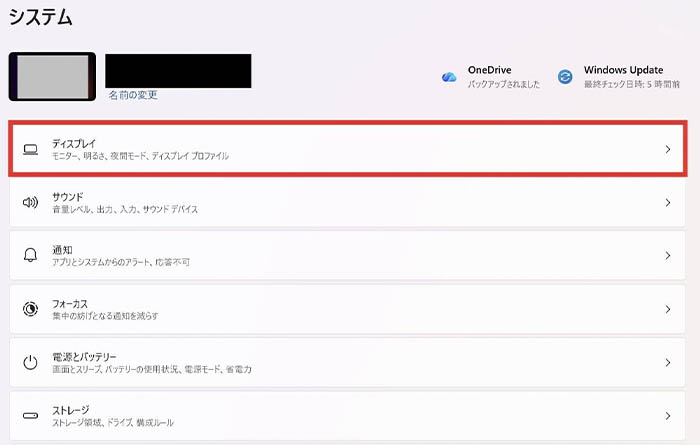
2.「システム」をクリックし、「ディスプレイ」を選択する
3.画面下部にある「ディスプレイの詳細設定」をクリックする
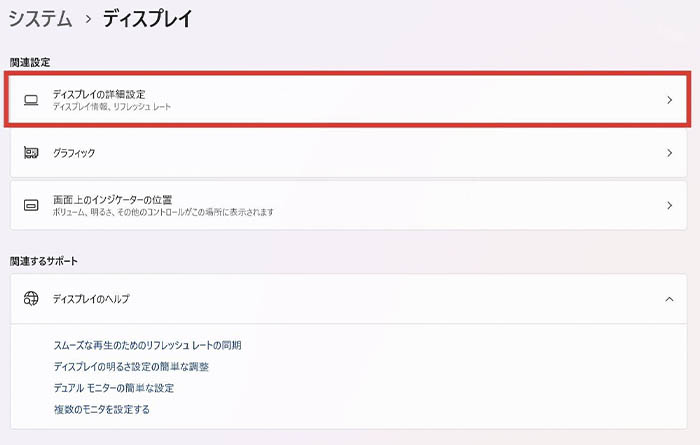
グラボの型番は、Windows標準機能のディスプレイ設定からでも確認できます。設定画面の「ディスプレイの詳細設定」を開くと、現在使用されているグラフィックボード名などの基本情報を見ることができます。
取得できる情報は限定的ですが、タスクマネージャーが起動しない場合や、構成を簡単に確認したいときの代替手段として役立つ方法です。トラブル時の初期確認にも使えます。