

パソコンの電源ユニット交換のやり方完全ガイド│初心者向けにわかりやすい手順とオススメの電源ユニットも紹介
更新日 2026/08/19
監修者・著者名 シー・エフ・デー販売
PC電源ユニットの交換は多数のケーブル接続や規格選択が必要な作業ですが、適切な知識と準備があれば安全に行えます。交換が必要なサインの見極めから具体的な作業手順、起動しない場合の対処法まで、詳しく解説します。業者依頼時の費用相場や注意点も併せて紹介するので、安心して電源ユニット交換に取り組めるでしょう。
目次
パソコンの電源ユニットとは?
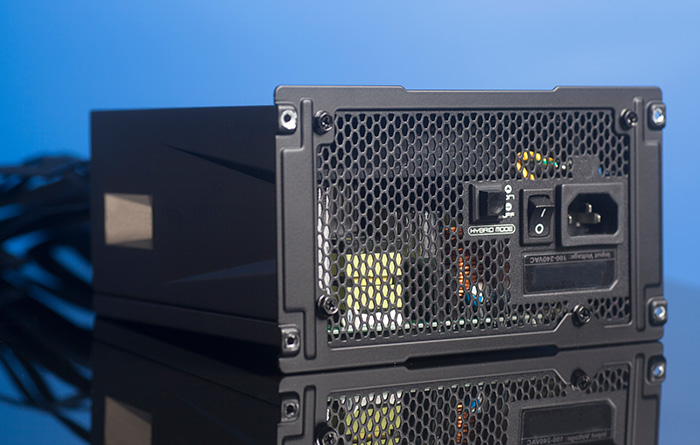
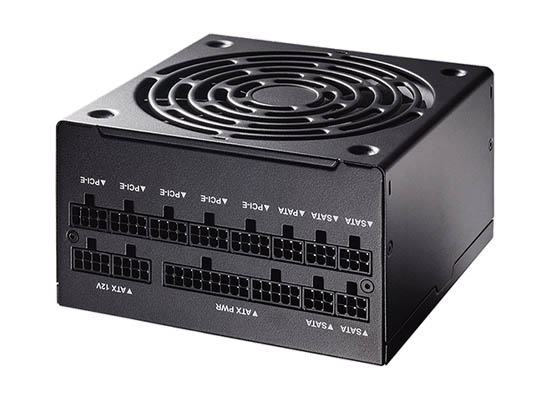
電源ユニットは、コンセントから供給される交流電流をパソコン内部で使用する直流電流に変換する重要なパーツです。マザーボードやCPU、HDDなど主要なPCパーツに安定した電力を供給する役割を担っています。
電源ユニットの電力変換効率や容量は、パソコン全体の安定動作に大きく関わるため、非常に重要な部品といえるでしょう。
電源ユニットの交換が必要な代表的なサイン
| ・電源ボタンを押しても起動しない、または何度か押さないと起動しない ・使用中に突然電源が落ちる、または勝手に再起動を繰り返す ・高負荷作業時に異常終了や強制再起動が増える ・電源ユニットから異音や焦げ臭がする ・スリープからの復帰ができない、または異常に時間がかかる |
電源ユニットの交換が必要な代表的なサインとしては、電源ボタンを押しても起動しない、起動してもすぐ電源が落ちるなど、起動・終了の動作が不安定になることが挙げられます。ほかにも、使用中に電源供給が途切れる、スリープ復帰が異常に遅くなる、異音や焦げたようなにおい、異常な発熱がある場合も注意が必要です。
ただし、これらの症状はマザーボードやメモリ、冷却系統など、ほかの部品が原因となることも少なくありません。電源ユニットの不良と決めつけず、複数の可能性を考慮したうえで切り分けを行い、不安があればメーカーや販売店のサポートに相談することをおすすめします。
交換する電源ユニットの選び方
| ・PCケースの対応電源規格と実際の奥行きサイズを確認する ・必要なケーブル(24ピン、8ピン、PCIe等)の種類と本数を把握する ・使用時の消費電力が電源ユニット容量の50%前後になるよう選ぶ ・80 PLUS認証レベル(Bronze、Silver、Gold等)を確認する ・プラグイン対応(着脱式ケーブル)の有無をチェックする ・冷却ファンのサイズや制御機能、静音性能を確認する ・将来のパーツアップグレード計画を考慮して余裕のある仕様にする |
電源ユニットを交換する際は、まずPCケースの対応規格(ATX、SFXなど)と実際の奥行きサイズを確認し、ケーブルの取り回しや余ったケーブルの収納スペースも考慮します。容量は使用時の消費電力が定格容量の50%前後になるよう選ぶと変換効率が良好とされ、省エネ性能や発熱抑制にもつながります。
また、構成パーツに合ったコネクタの種類・本数を事前に把握することが重要です。80 PLUS認証が高いモデルは変換効率に優れ、長時間の高負荷作業でも安定した電力供給が可能です。さらに、120mm以上の大口径ファンやセミファンレス機能を備えたモデルは静音性に優れ、快適な作業環境を維持できます。将来的なパーツ増設や高性能GPUへの換装も見据え、余裕を持った仕様を選びましょう。
パソコンの電源ユニットを交換する手順
|
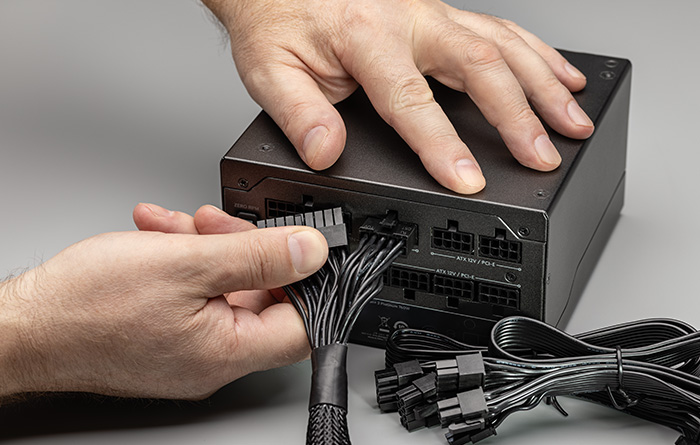
1.パソコン本体からすべてのケーブルを取り外す
2.PCケースを開いて内部構造を確認する 3.電源ユニットからのケーブルをすべて取り外す 4.電源ユニット本体をPCケースから取り外す 5.新しい電源ユニットをケースに取り付ける 6.新しい電源ユニットのケーブルを接続する 7.動作確認をする 8.ケーブルを整理してケースカバーを取り付ける |
電源ユニットの交換は手順を守れば初心者でも可能な作業です。安全を最優先に、作業中は必ず電源ケーブルを外し、一つひとつの工程を慎重に進めていきましょう。
1.パソコン本体からすべてのケーブルを取り外す
電源ケーブルを最初に抜いてからHDMIやUSBなどすべての外部ケーブルを丁寧に取り外します。ケーブルを無理に引っ張らずコネクタ部分を持って抜くことで破損を防げるでしょう。
取り外したケーブルの配置を覚えておくのもよいですが、写真で記録しておくと、再接続する際にスムーズなのでおすすめします。
2.PCケースを開いて内部構造を確認する
パソコンを安全な場所に横倒しにし、サイドパネルのネジを外してケースを開きます。電源ユニットの位置と各パーツへのケーブル配線状況を詳細に確認しましょう。
ここでも写真を撮って配線を記録することで、後の接続作業でミスを防げます。
3.電源ユニットからのケーブルをすべて取り外す
マザーボードのメイン電源24ピンケーブルのツメを押しながら慎重に取り外します。ケース構造によっては、グラフィックボードやドライブ類を先に外したほうが作業しやすい場合があります。SATA電源やPCIe電源も順に取り外し、ケーブルをまとめておきます。
4.電源ユニット本体をPCケースから取り外す
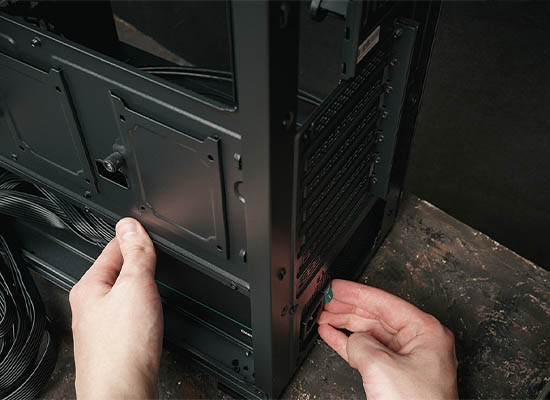
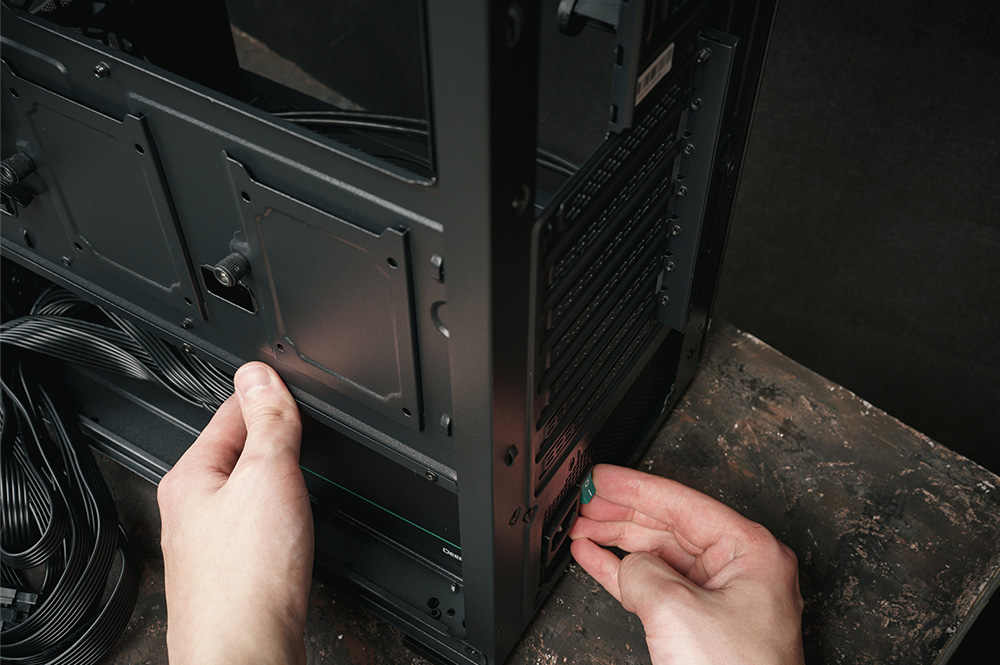
ケース背面の電源ユニットの固定ネジをドライバーで外します。電源ユニットは重量があるため、落下しないよう両手でしっかりと支えて取り出しましょう。
取り外したネジは紛失しないよう、小皿などに保管しておきます。
5.新しい電源ユニットをケースに取り付ける
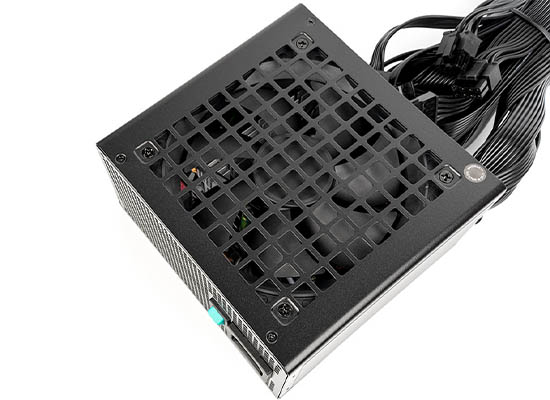
新しい電源ユニットのファンの向きを確認してケース内に正しく配置します。位置を合わせて背面から付属のネジでしっかりと固定しましょう。電源ユニットが確実に固定されているかを手で軽く揺らして確認します。
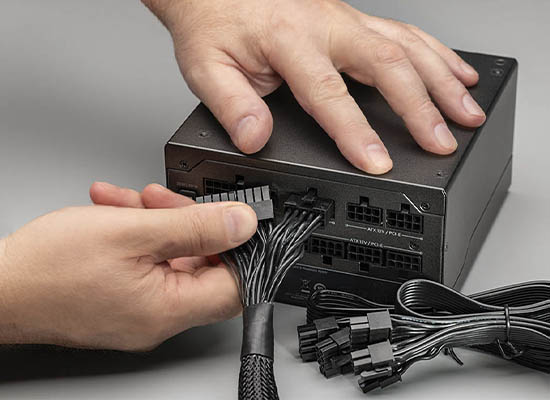
プラグイン対応の電源ユニットの場合は、この段階で必要なケーブルだけを電源ユニット本体に取り付けます。使わないケーブルは接続しないことで、ケース内をすっきりと保てます。
6.新しい電源ユニットのケーブルを接続する
ステップ3で撮影した写真を参考に、マザーボードのメイン電源24ピンから順番に接続していきます。ケーブルを正しい向きで「カチッ」と音がするまで押し込んでいきます。グラフィックボード用PCIe電源がある場合は忘れずに接続して全体を確認しましょう。
7.動作確認をする
ケースカバーを閉じる前に、モニター・キーボード・マウス・電源ケーブルなど最小限の外部ケーブルのみ接続し、OSが起動するか確認します。この時、異音や異臭、異常発熱がないかもチェックしてください。
異常がなければ、一度電源を切り、残りのすべての外部ケーブル(LANケーブル、USBデバイス、外付けドライブなど)を接続します。再度電源を入れて、すべての機器が正常に認識され動作することを確認しましょう。
8.ケーブルを整理してケースカバーを取り付ける
余ったケーブルをケーブルバンドでまとめてファンの回転を妨げないよう配置します。エアフローを阻害しないようケーブル整理を行い、サイドパネルを元に戻します。
最後にネジでしっかりと固定して、パソコン本体を元の位置に設置したら完了です。
電源ユニット交換参考動画
一般的なプラグイン電源の交換に関する解説動画になります。
電源ユニット交換後に起動しない場合の対処法
まずは、マザーボードとCPU、メモリ、電源のみの最小構成で電源が入るかを確認します。起動しない場合は、直接接続している部品をすべて接続しなおしましょう。
電源が入ったら次にグラフィックボードとモニターを接続して、映像出力を確認します。映像が出ない場合は、グラフィックボードの挿し直しやケーブル確認、BIOS設定での映像出力先などを確認しましょう。
映像が正常に出力されたらストレージを接続してOSが起動するかテストします。各段階で問題が発生した箇所の部品接続やBIOS設定を重点的に確認し、ケーブル配置やファンとの接触もチェックしてください。
段階的な切り分けでも解決しない場合は、電源ユニットの不良や容量不足の可能性があります。その場合は、電源ユニットメーカーのユーザーサポートに問い合わせをしてみましょう。
電源ユニットを交換する際の注意点
電源ユニットの交換は他の全てのパーツに電力を供給する重要な作業のため、手順を間違えると部品の損傷や動作不良を引き起こす可能性があります。無理をせず、不安な場合はメーカーサポートに相談をしたり、PCパーツ専門店の交換サービスに依頼することも重要です。
・独自規格の電源ユニットはメーカーに依頼する
メーカー独自規格の電源ユニットはネジ穴やケーブル配置が特殊で、市販品では対応できません。無理に交換しようとすると、PCケースや内部パーツの破損につながるおそれがあります。
独自規格が判明した場合はメーカーや正規サービス窓口に相談をしてみましょう。
・接続するコネクタをよく確認する
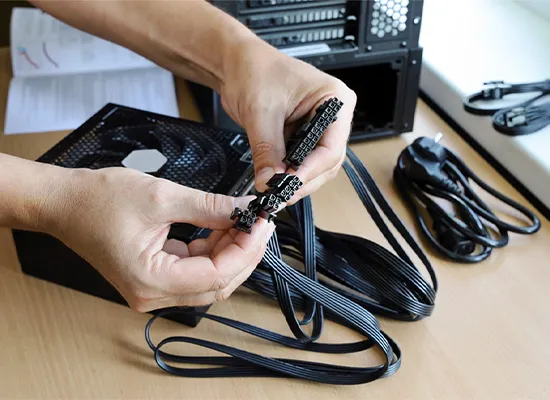
形状が似ているコネクタが複数あるため、マニュアルをよく確認してから接続する必要があります。間違った接続は故障や火災の原因になるため、不明な場合は無理に接続してはいけません。特にコネクタの向きを必ず確認し、逆挿しを防ぐことが重要です。
・ 接続したケーブルは整理する
ケーブルが他のパーツと干渉しないよう、ケース内部の側面や裏面に沿わせてまとめると安全です。余ったケーブルは結束バンドで数本ずつまとめ、ケース内の固定用フックやケーブルホールに通して固定します。
結束バンドは強く締めすぎず、あとで外せるよう適度な余裕を残すのがコツです。ラベルを付ける場合は、脱落して内部に落ちないよう粘着力の強いタイプを使用しましょう。
こうした整理によってエアフローが確保され、PC内部の冷却効率やメンテナンス性が向上します。
難しければ交換を専門業者 に依頼するのも一つの方法
電源ユニット交換では、配線の接続ミスや脱落による破損、ケース内へのネジの置き忘れによる通電時のショートなどが発生し、ほかのパーツを故障させるリスクがあります。特に、狭いケース内での作業やケーブル配線に自信がない場合は、専門業者に依頼するのも一つの手段です。
PCパーツショップのような専門業者であれば、故障診断から交換作業まで一貫対応してくれるサービスや、万一のトラブル時も保証やアフターサポートが受けられる場合もあります。また、熟練スタッフによる効率的で美しいケーブルレイアウトも依頼するメリットの一つです。
時間と手間を考慮すると、工賃を支払っても確実性と安心感を得られる業者依頼も合理的な選択肢といえます。
・電源ユニットの交換にかかる料金の目安
PCショップへの持ち込み交換では診断料と交換工賃や部品代がかかり、電源ユニットの価格にもよりますが総額15,000円から30,000円程度が一般的です。
出張サポートを利用する場合は出張料が加算されるため、さらに高額になる可能性があります。具体的な金額は依頼先や地域によって差があるため、事前に料金体系を確認しておくと安心です。
交換するなら!おすすめの電源ユニット4選
電源ユニットを交換するにあたり、どの商品を選ぶべきか迷っている方のために、ここではおすすめの4つのモデルを紹介します。目的のグレードや予算などに合わせて選びましょう。
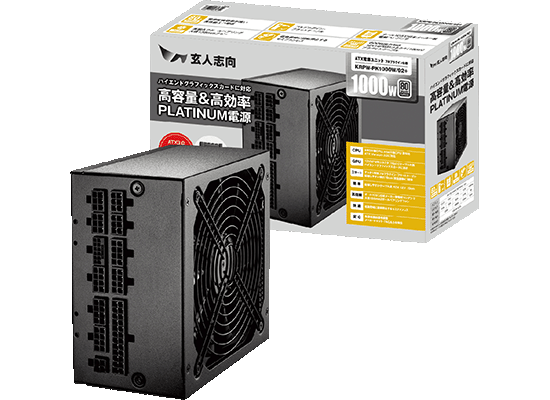
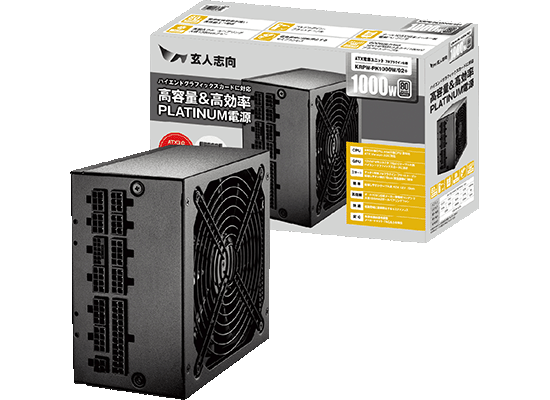
・KRPW-PK1000W/92+【80Plus Platinum 1000W フルプラグイン】
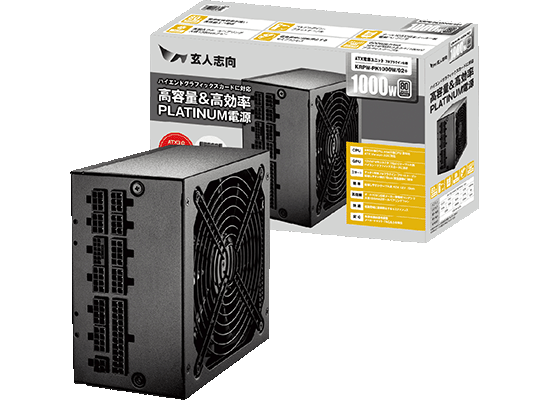
KRPW-PK1000W/92+ | 玄人志向 80PLUS PLATINUM ATX電源 KRPW-PK シリーズ 1000W
| メーカー | 玄人志向 |
|---|---|
| 電源容量 | 1000 W |
| 80Plus認証 | Platinum |
| PCIe補助電源コネクター | 6+2pin x2 12VHPRコネクタ(16pin)(600W) x1 |
| 本体寸法 | 160 x 150 x 86 mm |
| おすすめポイント | ・80plus最高クラスのPlatinum認証で高効率&長寿命 ・フルプラグインフラットタイプで、ケーブルの取り回しもスッキリ ・高品質高耐久の日本メーカー製コンデンサ採用で安心 ・大型13.5cmファンとセミファンレス機能で冷却&静音もバッチリ ・長期5年保証 |
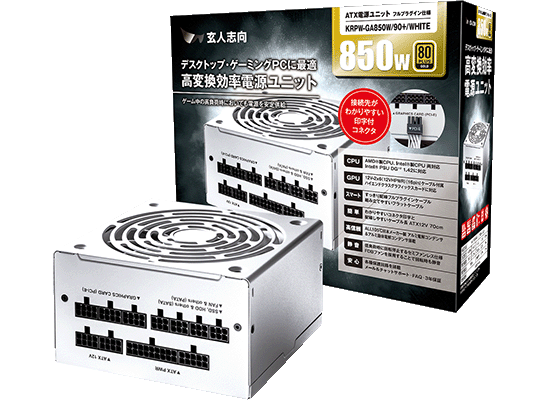
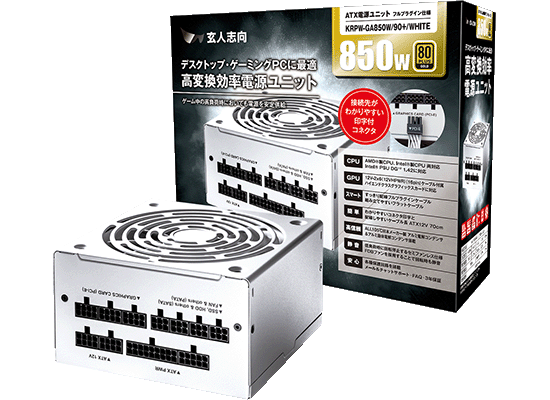
・KRPW-GA850W/90+/WHITE【80Plus Gold 850W フルプラグイン】
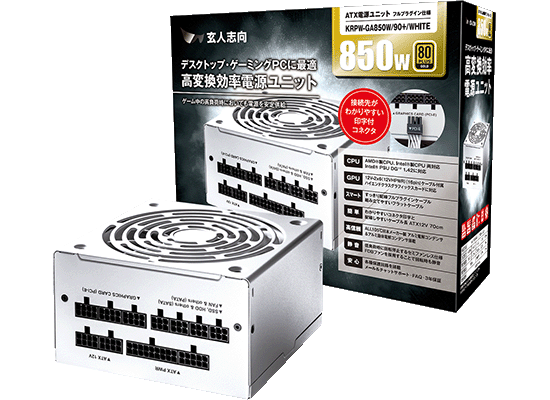
KRPW-GA850W/90+/WHITE | 玄人志向 80PLUS GOLD ゲーミングPC向け ATX電源 850W ホワイトカラー
| メーカー | 玄人志向 |
|---|---|
| 電源容量 | 850 W |
| 80Plus認証 | Gold |
| PCIe補助電源コネクター | 6+2pin x6 12V-2x6(12VHPWR)(16pin)(450W) x1 |
| 本体寸法 | 150 x 150 x 86 mm |
| おすすめポイント | ・80plusハイクラスのGold認証で高効率&長寿命 ・フルプラグインフラットタイプで、ケーブルの取り回しもスッキリ ・高品質高耐久の日本メーカー製コンデンサ採用で安心 ・大型13.5cmファンとセミファンレス機能で冷却&静音もバッチリ ・安心の3年保証 |
・KRPW-AK750W/88+【80Plus Silver 750W】
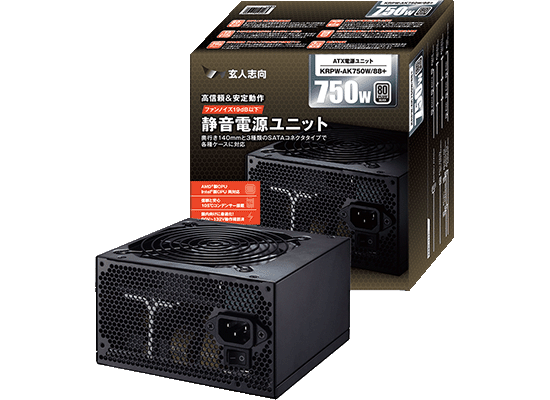
KRPW-AK750W/88+ | 玄人志向 80PLUS SILVER取得 ATX電源 750W
| メーカー | 玄人志向 |
|---|---|
| 電源容量 | 750 W |
| 80Plus認証 | Silver |
| PCIe補助電源コネクター | 6+2pin x4 |
| 本体寸法 | 150 x 140 x 86 mm |
| おすすめポイント | ・80plusミドルクラスのSilver認証 ・1次側は高品質高耐久の日本メーカー製コンデンサ採用 ・安心の3年保証 |
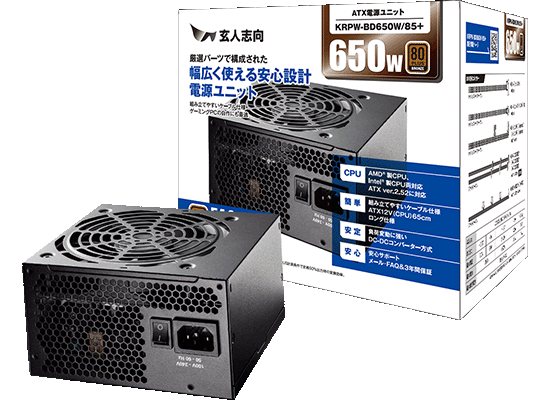
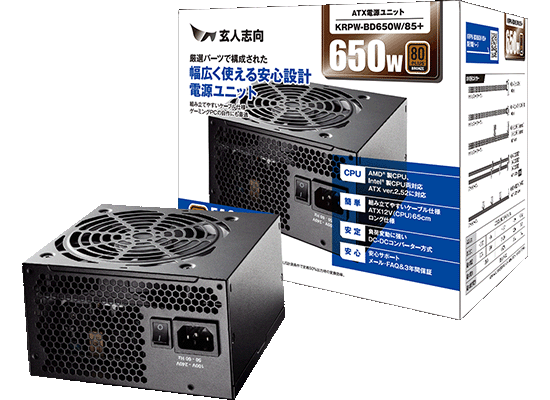
・KRPW-BD650W/85+【80Plus Bronze 650W プラグイン】
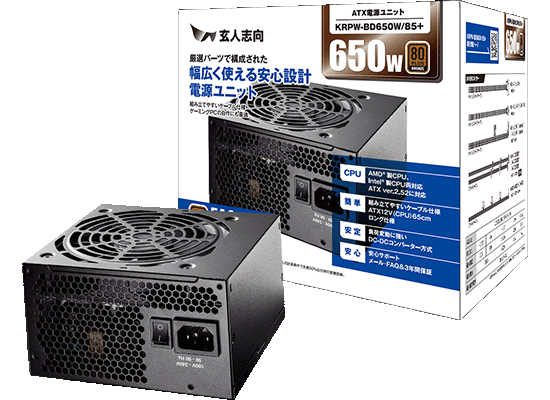
KRPW-BD650W/85+ | 玄人志向 80PLUS BRONZE取得 ATX電源 650W(プラグインタイプ)
| メーカー | 玄人志向 |
|---|---|
| 電源容量 | 650 W |
| 80Plus認証 | Bronze |
| PCIe補助電源コネクター | 6+2pin x2 |
| 本体寸法 | 150 x 140 x 86 mm |
| おすすめポイント | ・80plusエントリークラスのBronze認証 ・SATA/HDD/FDDケーブルはフラットタイプで、取り回しもスッキリ ・高い信頼性で長く使えるオール105℃アルミ電解コンデンサ採用 ・大口径ファン&セミファンレスによる優れた冷却性能 ・安心の3年保証 |
パソコンの電源ユニット交換でよくある質問
パソコンの電源ユニットを交換する際には、不安に思うことも多いでしょう。
ここでは、電源ユニットの交換でよくある質問に回答しています。疑問解消にお役立てください。
Q.電源ユニットの寿命と交換時期はいつ?
A.一般的な電源ユニットの寿命は5〜10年程度とされています。
ただし、使用環境や負荷状況により大きく左右されるため、異常な動作や異音が発生した時点で交換を検討することが重要です。
Q.電源ユニット交換する際、ケーブルを使い回してもよい?
A.電源ユニットのケーブルはメーカーや型番によって配線が異なるため、他社製品のケーブルは絶対に使用してはいけません。
必ず新しい電源ユニットに付属するケーブルを使用してください。
Q.電源ユニットの交換は初心者でもできる?
A.基本的な自作パソコンの知識と注意深い作業ができれば初心者でも可能です。
ただし、配線ミスだけでなく、作業中に他のパーツを損傷したり静電気で故障させたりするリスクもあります。不安がある場合は、専門業者に依頼するのも一つの手段です。
電源ユニットの交換が不安な場合は専門業者に依頼すると安心
電源ユニットの交換は適切な手順を踏めば初心者でも実行可能な作業ですが、パソコンの心臓部分を扱うため慎重さが求められます。事前準備として交換が必要なサインの確認から適切な電源ユニットの選択、そして安全な作業手順の遵守が成功の鍵となるでしょう。
不安がある場合は無理をせず専門業者に依頼することも、確実性と安心感を得られる賢明な選択といえます。
『CFD販売』では、利用者の用途やニーズに合わせた、さまざまなPCパーツを販売しております。オリジナルブランドのほか、20以上のブランドの製品を取り扱っているため、自分にぴったりな商品が見つかるでしょう。
購入前後に、必要に応じて手厚いサポートも提供しているため、PCパーツにくわしくない方も安心です。SSDや、その他PCパーツの購入を検討している方は、ぜひCFD販売をご覧ください。