

【初心者必見】グラフィックボードの選び方の基本!おすすめ5商品も紹介
更新日 2026/10/16
監修者・著者名 シー・エフ・デー販売
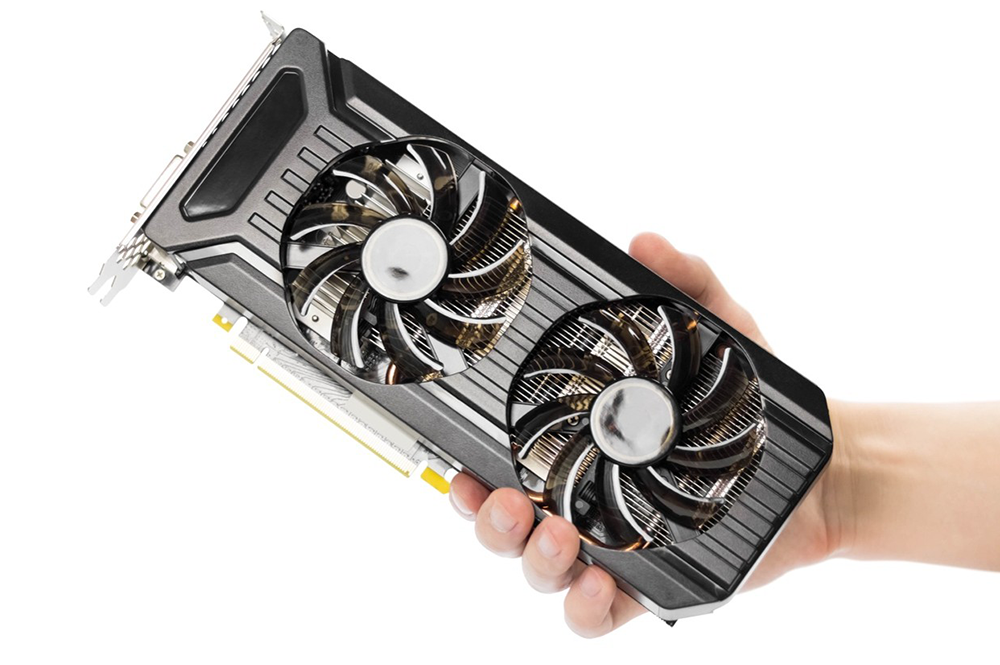
「グラボが欲しいが色々な種類の商品が売っていて何を買えばいいかわからない」初心者の方向けに、4ステップでグラフィックボードの選び方を徹底解説します。GPUのグレードの決め方から購入候補の絞り込み方まで、順を追って丁寧に説明します。ゲームや動画編集など用途別おすすめグラフィックボード5選もご紹介しますので、ぜひ一緒に自分にぴったりの1台を見つけましょう。
目次
【4STEP】グラフィックボードを選ぶ流れ
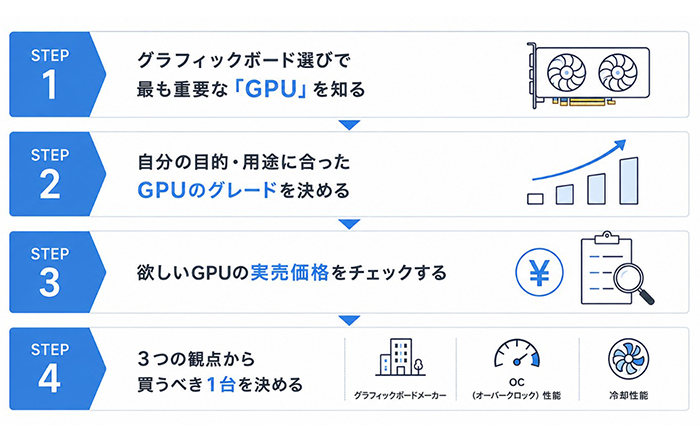
グラフィックボード選びは、次の4つのステップで進めることで、自分に合った1台を選べます。各ステップの詳細は以降のセクションで解説します。
STEP1|グラフィックボード選びで最も重要な「GPU」を知る
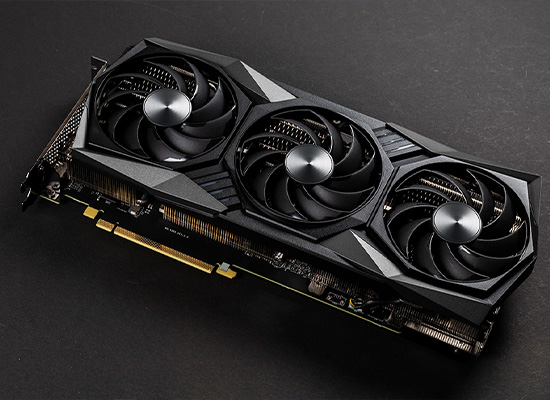
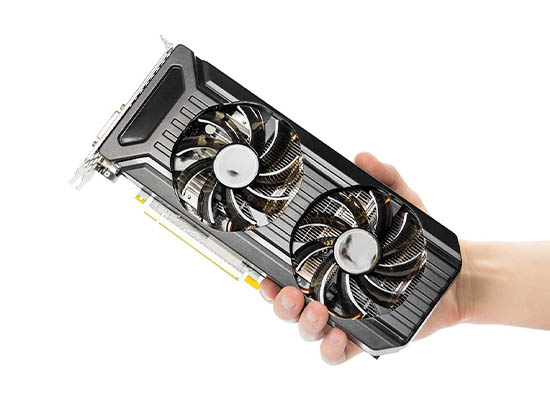
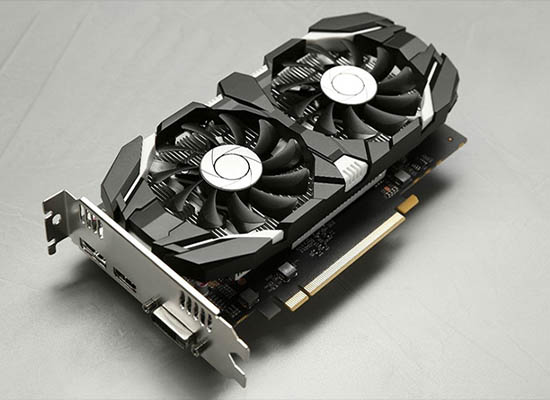
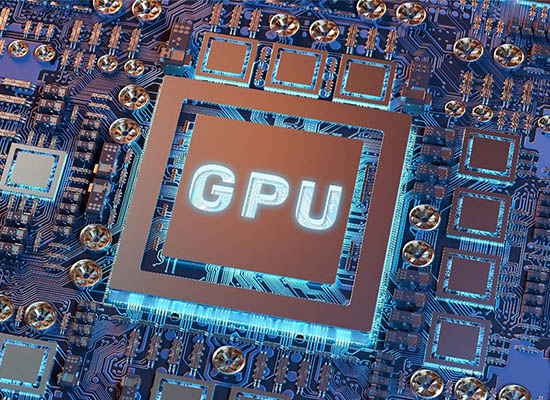
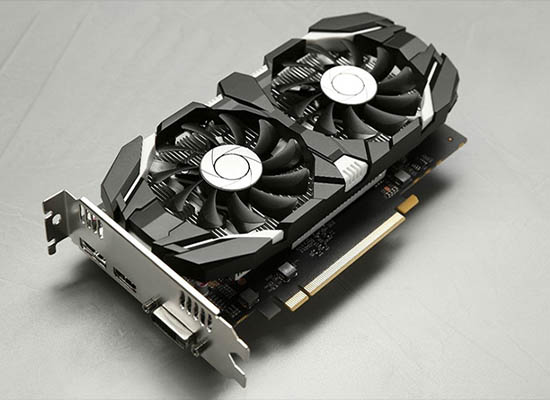
グラフィックボードとは、コンピュータの映像処理を担当するPCパーツです。その核心となるのがGPU(Graphics Processing Unit)と呼ばれる画像処理に特化したチップで、専用のビデオメモリ(VRAM)と組み合わせることで、高解像度映像や3Dゲームの処理を担います。GPUにはエントリーからハイエンドまでグレードがあり、グレードが高いほど処理性能が高く、より高い解像度や画質でも快適に動作します。
GPUの役割や詳しい仕組みについては、下記記事をご覧ください。
・GPUの主要メーカーとシリーズ
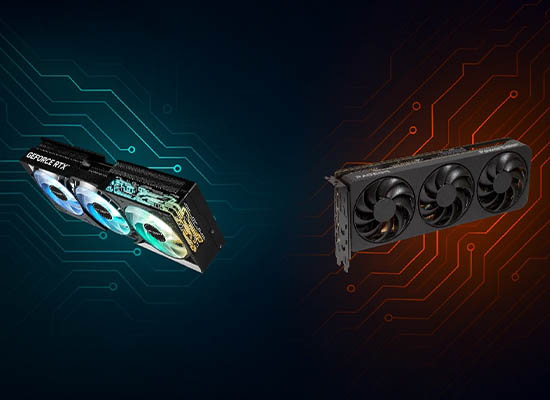
GPUの主要メーカーには、NVIDIAとAMDの2社があり、どちらもゲーム向けGPUとして広く使われています。
NVIDIAはグラフィック技術をけん引するリーダー的な存在で、安定した性能と豊富な対応ゲームが特徴です。価格はやや高めですが、その信頼性から多くのユーザーに選ばれています。
AMDはNVIDIAよりも価格が抑えめで、コストパフォーマンスに優れたモデルが多いのが特徴です。近年は性能面でも急速に追い上げており、コスパ重視の方からも人気を集めています。
なお、近年はこの2社に加えてIntelも参入していますが、初心者にも扱いやすいNVIDIAとAMDのみ本記事では扱っています。
| 一般~ビジネス向けのグラフィックボード | |
|---|---|
| NVIDIA | ・ゲーミングGPUとして長年高いシェアを誇り、レイトレーシングやDLSSなど最新技術をけん引する存在 ・多くのゲーミングPCに採用されており、ゲームとの相性や動作の安定性に定評。価格はやや高めだが、AI・クリエイティブ用途にも強い |
| 「GeForce RTXシリーズ」の製品を先に確認する | |
| AMD | ・ゲーミング向けGPUで、同価格帯ではコストパフォーマンスに優れるモデルが多い ・近年は性能面でも大きく向上しており、価格を抑えてグラボを選びたい方に人気 |
| 「Radeonシリーズ」の製品を先に確認する | |
STEP2|自分の目的・用途に合ったGPUのグレードを決める
|
・ゲームを快適に楽しみたい場合
・動画編集をしたい場合 ・グラフィックデザインをしたい場合 ・ローカルAIを活用したい場合 |
GPUにはエントリーからハイエンドまでグレードがあり、グレードが高いほど処理性能が高まり、より高い解像度や画質でも快適に動作します。そして、どのGPUグレードを選ぶべきかは、「何のために使うか」によって決まります。
NVIDIAは「GeForce RTX」、AMDは「Radeon RX」のように製品シリーズ名が付けられ、現状どちらのブランドも4桁の数字で世代とグレードを表現しており、上2桁で世代を、下2桁でグレードを表しています。その4桁の数字を見れば、そのグラフィックボードの世代やおおよその性能帯を把握できます。
現行世代のグレード別ラインナップは以下の通りです。
| GPUグレード | GeForce | Radeon | 価格帯目安 |
|---|---|---|---|
| エントリー | 旧世代GPUなど | 旧世代GPUなど | 〜3万円前後 |
| ミドルロー | RTX 5050、RTX 5060 | RX 9060、RX 9060 XT | 3〜7万円前後 |
| ミドルハイ | RTX 5060 Ti、RTX 5070 | RX 9070 GRE、RX 9070 | 7〜10万円前後 |
| ハイエンド | RTX 5070 Ti・5080・5090 | RX 9070 XT | 10万円以上 |
ここでは、ゲームや動画編集、グラフィックデザイン、ローカルAIの4つの用途ごとに、最適なGPUグレードの目安をご紹介します。
・ゲームを快適に楽しみたい場合
遊びたいゲームが決まっていない場合は、最新のゲームを高解像度でも楽しめるGeForce RTX 5060 Ti、Radeon RX 9070のようなミドルハイクラスを選ぶとよいでしょう。
ハイエンドクラスであるGeForce RTX 5070 Ti、Radeon RX 9070 XTやそれ以上のグレードのGPUであれば、解像度・画質をより高い設定にして綺麗な映像でゲームが楽しめますし、GeForce RTX 5050やRadeon RX 9060 XTなどミドルロークラスのGPUで予算を抑えるというのも選択肢になります。
遊びたいゲームが決まっている場合は、ゲームの公式サイトやSteamなどのストアページに記載されている推奨スペックをベースに、遊びたい解像度・画質設定を確認したうえで、以下の表からGPUグレードを選んでください。
| 状況 | 選び方の目安 | おすすめグレード |
|---|---|---|
| 遊びたいゲームが決まっていない場合 | 最新ゲームも高解像度で快適に楽しみたいならミドルハイクラス。より高画質を求めるならハイエンド、予算を抑えたいならミドルローも選択肢 | ミドルロー〜ハイエンド |
| 遊びたいゲームが決まっている場合 | ゲームの公式サイトやSteamなどの推奨スペックを確認し、遊びたい解像度・画質設定に合わせて選ぶ | 推奨スペックに応じて選択(グレード別の価格帯目安は上の「GPUグレード一覧」表を参照) |
|
GeForceとRadeonの選び方
GeForceとRadeonで迷う場合、GeForceはDLSSやレイトレーシングなど最新のグラフィック技術に対応したタイトルで、より高い画質を期待する方によいでしょう。 一方Radeonは、同等性能帯でGeForceより価格が抑えられている傾向があるので、コストパフォーマンスを重視する方に向いています。 |
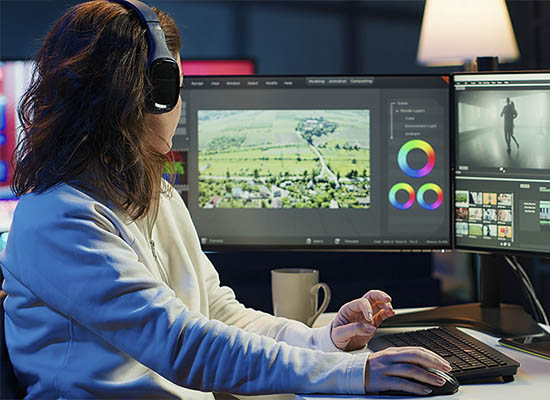
・動画編集をしたい場合
主な動画編集用途、「YouTubeへの投稿や日常的なカジュアル編集」と「プロフェッショナルな映像制作」について記載しています。編集する映像の解像度が高くなるほど、GPUだけでなくCPU・メモリ・ストレージにも高い性能が求められます。まず自分の目的に合った解像度を確認したうえで、以下の表からGPUグレードを選んでみましょう。
| 解像度 | 用途例 | GPUグレード | GeForce | Radeon | 価格帯目安 |
|---|---|---|---|---|---|
| フルHD | YouTubeへの動画投稿・日常的なカジュアル編集 | エントリークラス | RTX 3050以上 | RX 6400以上 | 〜5万円前後 |
| フルHD〜高画質 | 高品質なYouTube動画・セミプロ向け編集 | ミドルロークラス | RTX 5050以上 | RX 9060 XT以上 | 5〜10万円前後 |
| 4K・高解像度 | プロフェッショナルな映像制作・商業動画編集 | ハイエンドクラス | RTX 5080以上 | RX 9070 XT以上 | 10万円以上 |
|
GeForceとRadeonの選び方
動画編集ソフトの多くはGeForceのCUDA・NVENCによる書き出し高速化に最適化されているため、編集ソフトが対応している場合はGeForceを選ぶのが良いでしょう。 |
・グラフィックデザインをしたい場合
グラフィックデザインで活用する場合は、まず各ソフトの公式サイトで使用するソフトウェアの推奨スペックを確認することが出発点です。Photoshopなど2Dデザイン中心のソフトであればエントリー〜ミドルロークラスで対応できます。一方で、After EffectsによるモーショングラフィックスやBlenderなどの3Dレンダリングを行う場合は、GPUメモリやGPU性能がより重要です。
以下の表を参考に、用途に見合ったGPUグレードを選んでください。
| 用途・ソフト | GPUグレード | GeForce | Radeon | 価格帯目安 |
|---|---|---|---|---|
| 2Dグラフィックデザイン(Photoshop・Illustrator等) | エントリー〜ミドルロークラス | RTX 3050〜5050 | RX 6400〜7600 | 〜5万円前後 |
| モーショングラフィックス(After Effects等) | ミドルクラス | RTX 5050〜5060 Ti | RX 9060〜9070 | 5〜10万円前後 |
| 3DCG・レンダリング(Blender・Cinema 4D等) | ハイエンドクラス | RTX 5080以上 | RX 9070 XT | 10万円以上 |
|
GeForceとRadeonの選び方
Photoshop・IllustratorのようなAdobe製2Dソフトは、GeForce・Radeonどちらでも大きな性能差は出にくい一方、 BlenderなどのGPUレンダリングを併用する場合は、専用機能(OptiX)に対応するGeForceの方が処理が速い傾向があります。 |
・ローカルAIを活用したい場合
ローカルAIを動かすなら、扱いたいAIモデルの規模に応じて、下記の表を目安にVRAM容量からGPUグレードを選ぶのが近道です。ローカルAIアプリケーションを安定して動かすには、VRAM(ビデオメモリ)の容量も重要です。
扱うAIモデルの規模(パラメータ数)が大きくなるほど必要なVRAMも増え、たとえば、7B(70億パラメータ規模)のモデルの動作には8GB以上、13B(130億パラメータ規模)のモデルには16GB以上が目安です。
使いたいアプリケーションの推奨スペックも確認したうえで、それを満たすVRAM容量のGPUグレードを選んでください。
| 用途・モデル規模 | 目安となるVRAM | GeForce | Radeon | 価格帯目安 |
|---|---|---|---|---|
| 画像生成AI・軽量LLM(7B前後・量子化) | 8GB以上 | RTX 5050 | RX 9060 XT | 5〜7万円前後 |
| 中規模LLM(13B前後・量子化) | 16GB以上 | RTX 5060 Ti以上 | RX 9070以上 | 7〜15万円前後 |
| 大規模LLM(30B以上・量子化) | 24GB以上 | RTX 5090 | Radeon AI PRO R9700 | 15万円以上 |
※「量子化」とはモデルの精度を抑えてVRAM使用量を削減する手法。同じモデルでも量子化の度合いによって必要なVRAMが大きく変わる
|
GeForceとRadeonの選び方
ローカルAIは多くのフレームワーク(PyTorch・TensorFlowなど)がCUDAに最適化されているため、GeForceが安定して動作しやすい環境です。 Radeonでも動作するモデルはありますが、対応状況はソフトによって差があるため、事前に確認することをおすすめします。 |
ここまでで、自分の用途に合ったGPUグレードのイメージは掴めたのではないでしょうか。次のSTEPでは、実際にそのGPUがいくらで買えるのかを見ていきましょう。
STEP3|欲しいGPUの実売価格をチェックする
GPUのグレードが決まったら、次は実際にいくらで買えるのかを見てみましょう。価格.com
のような価格比較サイトで「RTX 5060 Ti」のようにGPU名(型番)を検索すると、そのGPUを搭載した複数メーカーの製品を価格順に一覧で確認できます。
一覧を見ると、同じGPUを搭載していても、メーカーやモデルによって価格に差があることに気づくはずです。これは、冷却性能や保証期間、通常クロック製品かオーバークロック製品かといった違いによるもので、「どのモデルを選ぶか」は次のSTEP4で詳しく解説します。
ここでは、実際の価格帯を眺めながら、自分が思っていた予算感と実売価格にズレがないかを確認しておきましょう。想定より高ければ1グレード下も、安ければ1グレード上も視野に入れてみると、目的と予算のバランスが取れたGPUが見えてきます。
|
注意
1グレード下のGPUを検討する場合は、目的の用途(ゲームやアプリ)の動作スペック範囲内であるか確認をしておきましょう。 |
STEP4|3つの観点から買うべき1台を決める
|
・グラフィックボードメーカー
・OC(オーバークロック)性能 ・冷却性能 |
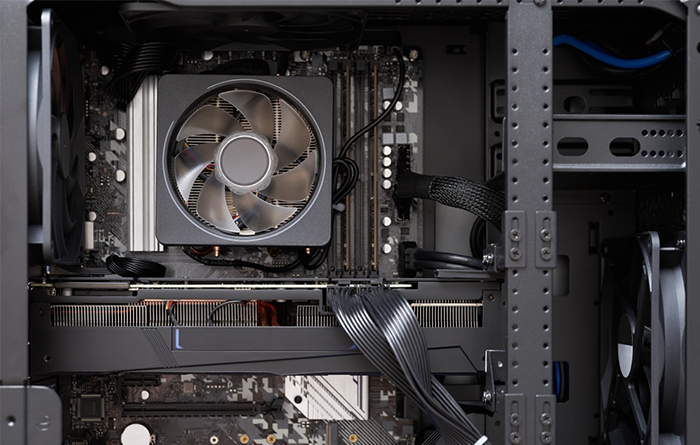
GPUのグレードと具体的な候補製品が揃ったら、最後は3つの観点から1台に絞り込みます。「グラフィックボードメーカー」「OC(オーバークロック)性能」「冷却性能」の違いを理解することで、自分に最適な1台を選べます。
・グラフィックボードメーカー
同じGPUを搭載していても、グラフィックボードを製造・販売するメーカーによって、製品ラインナップ・独自冷却システム・保証期間・代理店のサポート体制は異なります。
ただし、ここで紹介するメーカーはいずれも実績のある信頼できるブランドばかりなので、どれを選んでも大きく失敗することはありません。価格・保証期間・代理店のサポート体制のうち何を重視するかを整理したうえで、自分に合った1台を選んでみてください。
代表的なメーカーの特徴を以下の表にまとめました。保証期間は製品や販売代理店によって異なる場合があるため、購入前に商品ページや保証書の記載も確認してください。
| メーカー | 製品ラインナップ | 保証期間 | 迷った時の目安 |
|---|---|---|---|
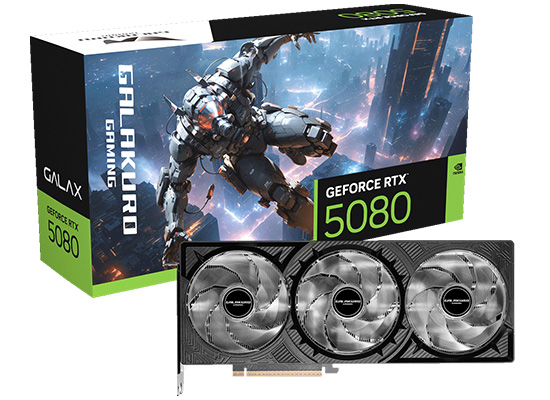
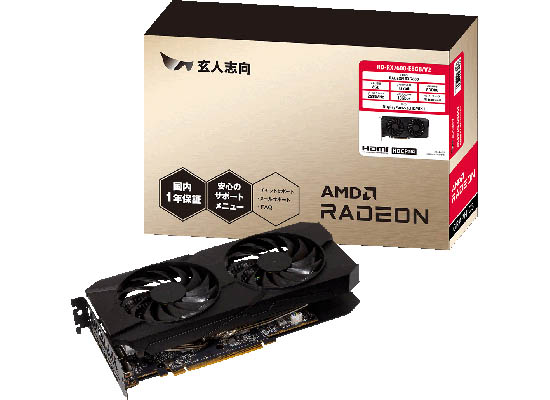
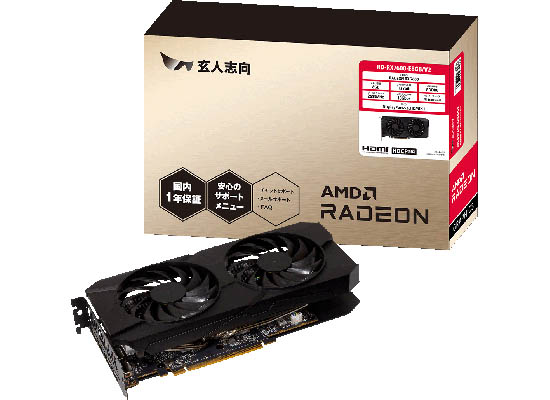
| 玄人志向 | NVIDIA・AMD両対応を幅広く展開。ゲーミングブランド「GALAKURO GAMING」も展開 | 玄人志向製品:1年 / GALAKURO GAMING:3年 | コストを抑えたい方、初心者でサポートも重視したい方 |
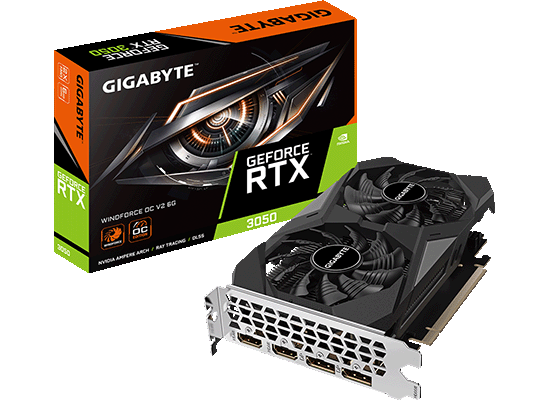
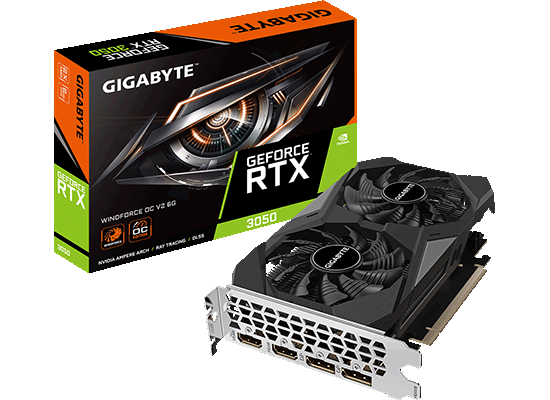
| GIGABYTE | NVIDIA・AMD両対応。ゲーミング向けAORUSシリーズも展開 | 標準2年(対象製品は製品登録で最大4年) | 冷却性能・静音性を重視するゲーマー、長期保証を求める方 |
| ASUS | NVIDIA・AMD両対応。ROG STRIX・TUF Gaming・DUALなど複数グレードのシリーズを展開 | 1年 | 品質・耐久性・ブランド信頼性を最優先したい方 |
| ASRock | AMD Radeonが中心。さらにTaichi・Phantom Gaming・Steel Legend・Challenger・Creatorなど複数グレードのシリーズを展開 | 1〜2年 ※製品により異なる | コスパ重視でハイエンドも視野に入れたい方 |
そのほかにも、MSI、ZOTAC、ELSA、Palitといったグラフィックボードメーカーがあります。また『CFD販売』が扱っている代理店商品なら、保証・修理・交換など『CFD販売』のお客様サポートをご利用いただけます。取り扱いのあるメーカーをぜひチェックしてみてください。
・OC(オーバークロック)性能
同じグラボメーカー・同じGPUでも、製品によってコアクロック数が異なる複数のOCモデルが存在します。OC(オーバークロック)とは、GPUの動作クロックをリファレンス(標準)値より高く設定したモデルのことで、クロック数が高いほど性能も価格も上がる傾向があります。
コスパを重視するなら通常モデル、ゲームのfps(映像の滑らかさ)や処理速度を少しでも引き上げたいなら予算が許す限りOCモデルを選ぶのもよいでしょう。
・冷却性能
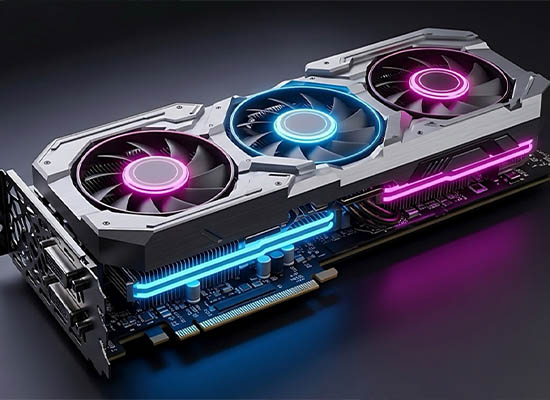
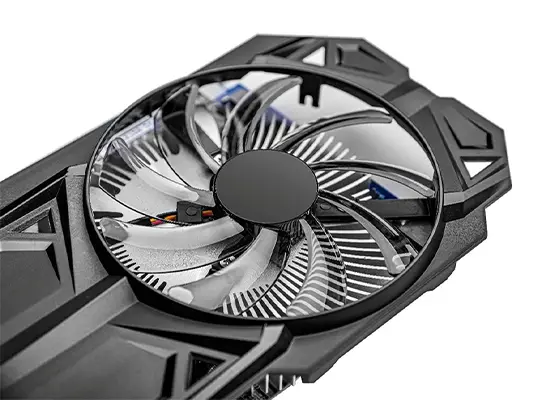
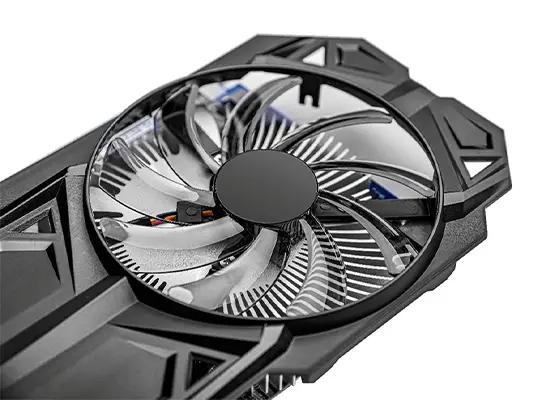
冷却性能が高いほど、グラフィックボードは安定して性能を発揮します。冷却性能が不十分だと、高負荷時に処理能力が上がりきらなかったり、ファン動作音が大きくなる原因になったりします。
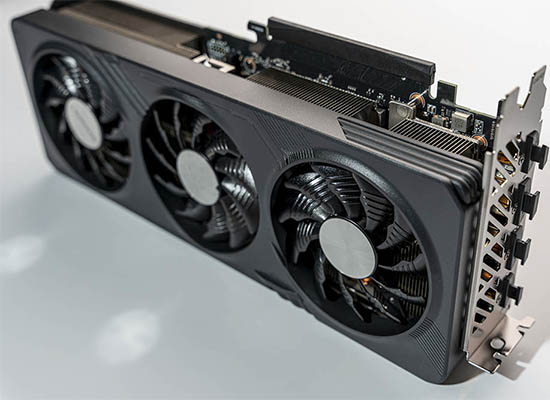
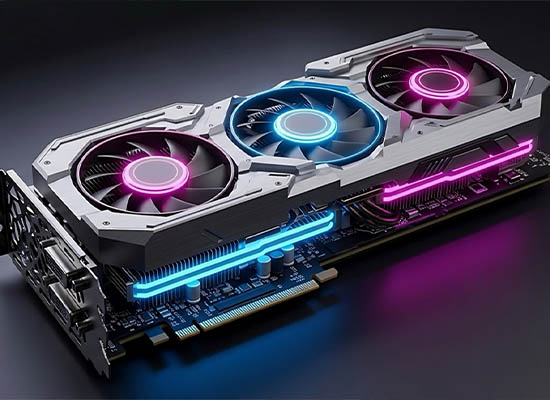
冷却性能は各メーカーが独自機能を謳っているので、各メーカーサイトの商品ページを確認するのもよいですが、大まかにはファンの数が目安になります。ファンの数が多いほど冷却性能は高く、ゲームや動画編集など強い負荷のかかる用途ではトリプルファンモデルを選ぶことを推奨します。ファンレスやシングルファンの商品は静音性やコンパクトさに優れる反面、ミドルクラス以上のグラフィックボードに求められるような高負荷な用途には向いていません。
【用途別】おすすめのグラフィックボード5選
グラフィックボード選びに迷っている方のために、ここではおすすめの4つのモデルを紹介します。
■ ゲームプレイ
アップスケーリングやフレーム生成を活用し、高精細で滑らかなゲーム映像を楽しめるおすすめモデルです。
・GV-N507TGAMING OC-16GD【ハイエンド 高冷却トリプルファン搭載オーバークロックモデル】
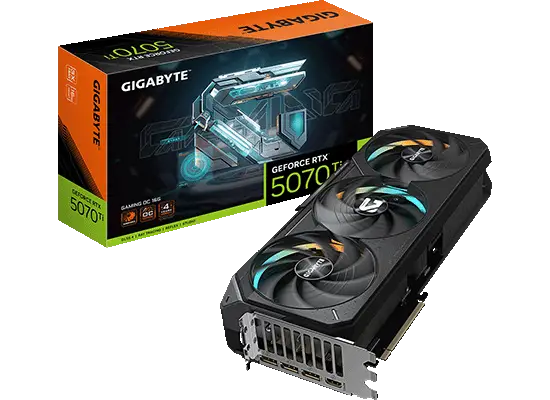
GV-N507TGAMING OC-16GD | GIGABYTE(ギガバイト) NVIDIA GeForce RTX 5070 Ti 搭載 ゲーミングPC向け オーバークロック グラフィックボード
GPUに、GeForce ハイエンドクラス RTX 5070 Ti を搭載。AAAクラスの最新ゲームや4Kサイズの動画編集におすすめ。
| メーカー | GIGABYTE |
|---|---|
| GPU | GeForce RTX 5070 Ti |
| メモリ容量 | GDDR7 16GB |
| おすすめポイント | ・コアクロック 2588MHz、トリプルファン搭載、ハイエンドによる圧倒的グラフィック性能 ・VRAMを16GB搭載 ・レイトレーシング、アップスケーリング機能NVIDIA DLSS 4、低遅延技術 NVIDIA Reflex 2に対応 |
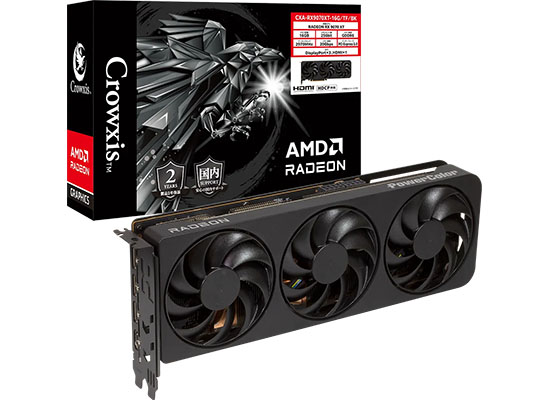
・CXA-RX9070GRE-12G/TF/BK【ミドルハイクラス 高冷却トリプルファン搭載モデル】
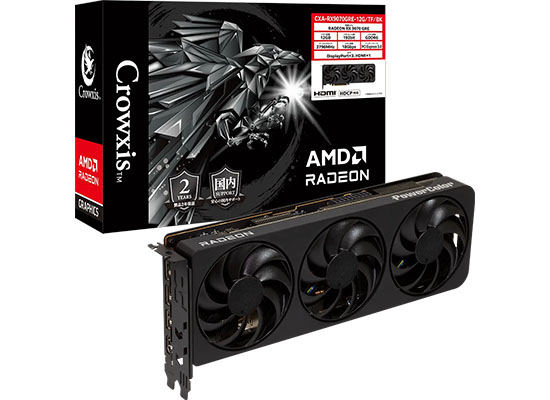
CXA-RX9070GRE-12G/TF/BK | Crowxis (クロウシス) Radeon RX 9070 GRE トリプルファン搭載 グラフィックボード
GPUに、Radeon ミドルハイクラス RX 9070 GREを搭載。1440p解像度でのゲームプレイや、フルHDの動画編集におすすめ。
| メーカー | Crowxis |
|---|---|
| GPU | Radeon RX 9070 GRE |
| メモリ容量 | GDDR6 12GB |
| おすすめポイント | ・コアクロック 2790MHz、トリプルファン搭載、優れたグラフィック性能ながらお求めやすい価格帯 ・VRAMを12GB搭載しており高品質な映像処理にも対応 ・レイトレーシング、アップスケーリング機能AMD FidelityFX、低遅延技術 AMD Radeon Anti-Lagに対応 |
■ 動画編集・グラフィックデザイン
映像処理やエンコードをGPUで高速化し、編集やクリエイティブ制作の作業効率を高めたい方におすすめです。
・GV-N5060WF2MAX OC-8GD【ミドルハイクラス 2年保証 高冷却デュアルファン搭載オーバークロックモデル】
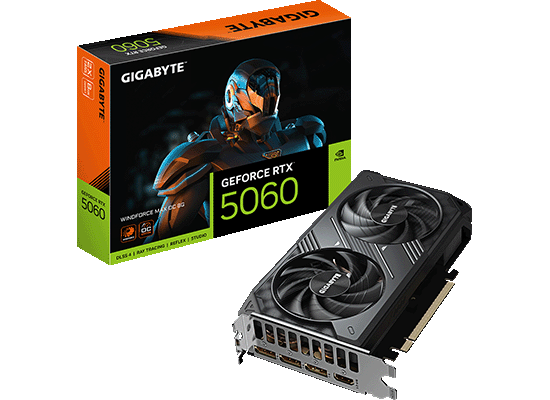
GV-N5060WF2MAX OC-8GD | GIGABYTE(ギガバイト) NVIDIA GeForce RTX 5060 搭載 オーバークロック グラフィックボード
GPUに、GeForce ミドルハイクラス RTX 5060を搭載。1440p解像度でのゲームプレイや、フルHDの動画編集におすすめ。
| メーカー | GIGABYTE |
|---|---|
| GPU | GeForce RTX 5060 |
| メモリ容量 | GDDR7 8GB |
| おすすめポイント | ・コアクロック 2512MHz、デュアルファン搭載、ゲーム・クリエイティブ・ストリーミングに強いミドルレンジ ・ミドルレンジながらVRAMを8GB搭載 ・レイトレーシング、アップスケーリング機能NVIDIA DLSS 4に対応 |
■ ローカルAI
GPUの並列演算性能を生かし、生成AIなどをローカル環境で活用したい方におすすめです。
・GV-N5060WF2MAX OC-8GD【ミドルハイクラス 2年保証 高冷却デュアルファン搭載オーバークロックモデル】
GV-N5060WF2MAX OC-8GD | GIGABYTE(ギガバイト) NVIDIA GeForce RTX 5060 搭載 オーバークロック グラフィックボード
GPUに、GeForce ミドルハイクラス RTX 5060を搭載。1440p解像度でのゲームプレイや、フルHDの動画編集におすすめ。
| メーカー | GIGABYTE |
|---|---|
| GPU | GeForce RTX 5060 |
| メモリ容量 | GDDR7 8GB |
| おすすめポイント | ・コアクロック 2512MHz、デュアルファン搭載、ゲーム・クリエイティブ・ストリーミングに強いミドルレンジ ・ミドルレンジながらVRAMを8GB搭載 ・レイトレーシング、アップスケーリング機能NVIDIA DLSS 4に対応 |
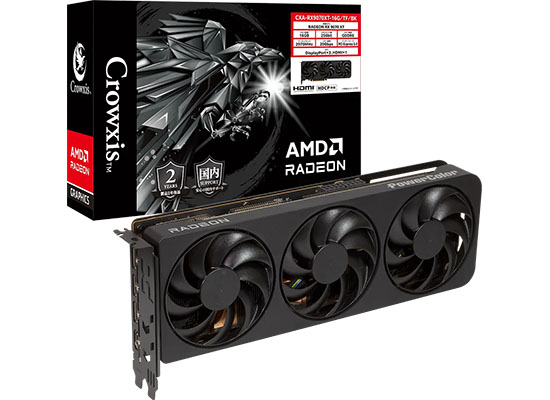
・CXA-RX9070GRE-12G/TF/BK【ミドルハイクラス 高冷却トリプルファン搭載モデル】
CXA-RX9070GRE-12G/TF/BK | Crowxis (クロウシス) Radeon RX 9070 GRE トリプルファン搭載 グラフィックボード
GPUに、Radeon ミドルハイクラス RX 9070 GREを搭載。1440p解像度でのゲームプレイや、フルHDの動画編集におすすめ。
| メーカー | Crowxis |
|---|---|
| GPU | Radeon RX 9070 GRE |
| メモリ容量 | GDDR6 12GB |
| おすすめポイント | ・コアクロック 2790MHz、トリプルファン搭載、優れたグラフィック性能ながらお求めやすい価格帯 ・VRAMを12GB搭載しており高品質な映像処理にも対応 ・レイトレーシング、アップスケーリング機能AMD FidelityFX、低遅延技術 AMD Radeon Anti-Lagに対応 |
【補足】欲しいグラフィックボードを選べたら確認すべき4つのこと
|
・PCケースに入るサイズを確認する
・マザーボードのPCIeスロットの空きを確認する ・モニターに合う接続端子の種類・数を確認する ・電源ユニット容量(消費電力)を確認する |
購入したいグラフィックボードが決まったら、実際に取り付け可能かどうか確認すべき4つのポイントがあります。PCケースのサイズ・マザーボードのスロット・モニターの接続端子・電源ユニットの容量、それぞれを事前にチェックしておきましょう。
・PCケースに入るサイズを確認する
PCケースとグラボの仕様を見比べるだけで確認できます。PCケースの仕様には「最大搭載カード長」が、グラボの仕様には「カード長」が記載されているので、PCケースの中に目的のグラボが入るか確認しましょう。
|
【チェック事項】
□ PCケース仕様の「最大搭載カード長」≥ グラボ仕様の「カード長」であればOK |
・マザーボードのPCIeスロットの空きを確認する
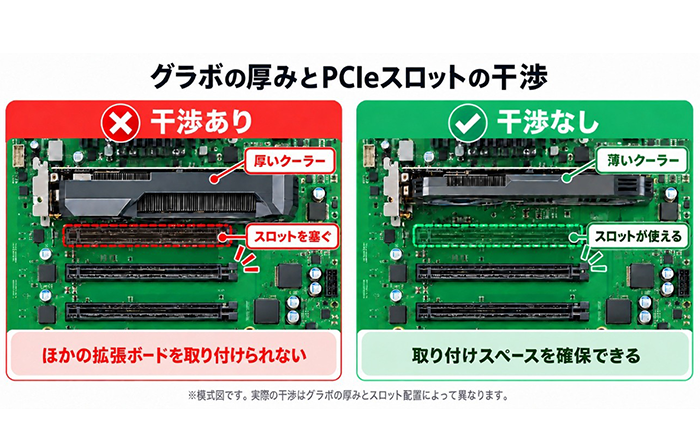
グラフィックボードの取り付けには、マザーボードにPCIe x16スロット(グラフィックボードを差し込む専用の接続口)が1つ必要です。スロットに空きがなければ取り付けられないため、目視またはマザーボードのスペック表で事前に確認しておくことが重要です。
また、グラフィックボードには冷却システムの厚みがあるため、隣のスロットに干渉する可能性があります。グラボの仕様に記載されているファンの厚みやスロット占有数を確認し、干渉するスロットに他の拡張ボードが取り付けられていないか、確認をしておきましょう。
|
【チェック事項】
□ マザーボードにPCIe x16スロットの空きがあればOK □ グラボ仕様の「ファンの厚み」や「スロット占有数」を確認し、隣接スロットや他パーツと干渉しない余裕があればOK |
・モニターに合う接続端子の種類・数を確認する
モニターの入力端子とグラフィックボードの出力端子が一致しているかを事前に確認することが重要です。現在のグラボはHDMIとDisplayPortが主流で、DVIやVGAしか対応していない古いモニターをお使いの場合は変換アダプターが必要です。
|
【チェック事項】
□ モニターの入力端子の種類と本数を確認し、グラボの出力端子と一致していればOK ※DVI・VGAしか対応していない古いモニターの場合は変換アダプターが必要 □ 複数モニターを使用する場合は、接続する台数分の出力端子がグラボにあればOK |
・電源ユニット容量(消費電力)を確認する
グラボの仕様に記載されている推奨電源容量(電源要件)と、現在使用している電源ユニットの容量を照合しましょう。容量が不足している場合は電源ユニットの交換が必要なため、特により高性能のグラボに交換する前に必ず確認しておきましょう。
|
【チェック事項】
□ グラボ仕様の「推奨電源容量(電源要件)」≤ 現在の電源ユニットの容量であればOK ※容量が足りない場合は電源ユニットの交換が必要 |
グラフィックボードの選び方に関するよくある質問
グラフィックボードの選び方について、よくある疑問をまとめました。購入前の参考に役立てていただけます。
Q.ゲームにおすすめのグラフィックボードを選ぶ際のポイントは?
A. 遊びたいゲームの推奨スペックから必要な解像度を確認し、それに対応するGPUグレードを選ぶことが基本です。特定のゲームが決まっていなければ、ミドルハイクラス(RTX 5060 Ti・RX 9070)が最新ゲームにも幅広く対応できる実用的な選択肢です。
Q. GeForceとRadeonはどちらを選べばいい?
A. どちらも優れたGPUシリーズで、用途や予算に応じた選択が重要です。NVIDIAのGeForceは映像の美しさを高める最新技術が充実しており、AMDのRadeonは同価格帯で処理性能に優れる傾向があり、コストパフォーマンスの高さが特徴です。
Q.グラフィックボード選びで気をつけることは?
A. PCケースへの搭載サイズ・電源ユニットの容量・マザーボードのPCIeスロット・モニターとの接続端子の4点を事前に確認することが重要です。GPU性能だけに注目し、これらの互換性チェックを怠ると購入後に取り付けられないケースがあります。
正しい手順でグラフィックボードを選んで後悔しない1台を手に入れよう
グラフィックボード選びは、今回紹介した4つのステップを順に進めることで、自分に最適な1台を見つけられます。大切なのは、最初に「何のために使うか」という目的を明確にすることです。目的が決まれば、GPUのグレードも候補となる製品も自然と絞り込めます。
CFD販売では、オリジナルブランドのほか20以上のブランドの製品を取り扱っているため、自分にぴったりな商品を見つけられます。購入前後に、必要に応じて手厚いサポートも提供しており、PCパーツにくわしくない方でも問い合わせながら選べます。グラフィックボードや、その他PCパーツの購入を検討している方は、ぜひCFD販売をご覧ください。