

FSRとは? メリットや使い方、おすすめのグラフィックボードも紹介
更新日 2026/08/19
監修者・著者名 シー・エフ・デー販売
グラフィックボードやPCゲームを検討する際、よく目にする「FSR」という機能にはどのようなメリットがあるのでしょうか。似た機能とされる「DLSS」と比較検討するうえでも、FSRがどのような技術か把握しておくことが大切です。本記事ではFSRの仕組みと主な機能、バージョン別の違いを解説します。さらに、メリットや使い方の注意点、おすすめグラボまでまとめてご紹介します。
目次
FSR(FidelityFX Super Resolution)とは?
FSR(FidelityFX Super Resolution)は、対応ゲームでGPUの描画負荷を抑えながら映像を高精細に出力する、AMDが開発した超解像・フレーム生成技術です。GPUOpenでオープンソースとして公開されており、開発者がゲームへ組み込みやすい設計になっています。
なお、FSRはゲーム側の実装が前提のため、未対応タイトルでは設定画面に項目が表示されません。利用する際は、AMD公式の対応ゲーム一覧で対応状況と対応バージョンをあらかじめ確認してから、ゲーム内のグラフィック設定でFSRを有効化する必要があります。
FSRの主な機能
| 機能 | 概要 | 推奨GPU |
|---|---|---|
| Upscaling(アップスケーリング) | 低解像度で描いた映像を高解像度へ再構成 | AMD:Radeon RX 590以上 NVIDIA:GeForce GTX 10以上 |
| Frame Generation(フレーム生成) | 中間フレームを生成し、滑らかに見せる | AMD:Radeon RX 5000以上 NVIDIA:GeForce RTX 20以上 |
| Ray Regeneration(レイ再構成) | レイトレーシング映像のノイズをAIで除去・高品質化 | Radeon RX 9000以上 |
FSRには、低解像度で描いた映像をアップスケーリングすることで高解像度と高フレームレートを両立するUpscaling(アップスケーリング)と、中間フレームを生成して表示上のフレームレートを引き上げるFrame Generation(フレーム生成)、そしてレイトレーシング映像のノイズをAIで再構成するRay Regenerationの機能があります。
利用できる機能の組み合わせはゲーム側の実装によって異なり、対応しているタイトルではUpscalingとFrame Generationを同時に有効化することも可能です。
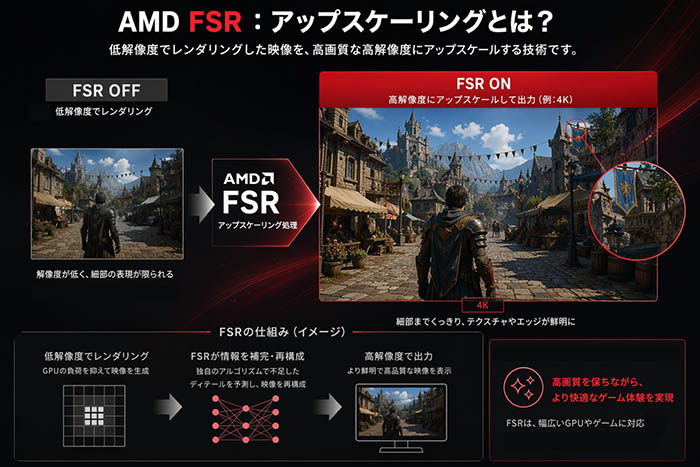
・Upscaling(アップスケーリング)
Upscalingは、ゲームの内部解像度を下げて描画した映像を、目的の表示解像度まで再構成(拡大)する機能です。描画時の解像度が低いため、GPU負荷とそれに伴うフレームレートの低下が抑えられ、高解像度表示をしながらもスムーズな映像で快適なゲームプレイが可能になります。
設定にはQuality・Balanced・Performance・Ultra Performanceのモードがあり、Qualityに近いほど画質を優先し、Performanceに近いほど処理負荷の軽減を優先します。初めて使う場合はQualityに設定し、自分に合ったフレームレートが出ない場合はBalancedやPerformanceへ切り替えていくのが良いでしょう。
・Frame Generation(フレーム生成)
Frame Generationは、前後のフレームを元に中間フレームを生成し、表示上のフレームレートを引き上げる機能です。GPUが実際に描画したフレーム間を補間するため、高負荷なシーンでも映像の動きをなめらかに表示できます。
利用するには、対応タイトルへの実装と推奨GPUが必要です。FSR 3ではRadeon RX 5000シリーズ以上が目安となります。
なお、注意点としてFrame Generationは入力遅延が発生する場合があります。操作の応答速度が重要なアクションゲームや格闘ゲームなどでは、有効時と無効時をそれぞれ試して、実際に使えるか確認しましょう。
・Ray Regeneration(レイ再構成)
Ray Regenerationは、レイトレーシング映像のノイズをAIが除去・補完し、高品質な映像として出力する機能です。レイトレーシングは光の反射や影をリアルに再現できる反面、処理負荷が高くノイズが生じやすいという特性があります。Ray RegenerationはそのノイズをフレームごとにAIで再構成することで、視覚的なざらつきや点滅を抑え、より安定した映像を実現します。
利用にはゲーム側の実装と対応GPUが必要で、AMD公式が示す動作目安はRadeon RX 9000シリーズ以上です。Ray Regenerationを有効にすることで、レイトレーシングを有効にした際の映像クオリティを維持しながらも、パフォーマンスへの影響を抑えます。
FSRのバージョンごとの特徴
| 機能 | 概要 | 推奨GPU |
|---|---|---|
| FSR 1.0 | 空間型アップスケーリング | Radeon RX 400以上 |
| FSR 2.0 | 時間情報も使うアップスケーリング | Radeon RX 590以上(+一部Ryzen内蔵GPU) |
| FSR 3.0 | Upscaling+Frame Generation | Upscaling=RX 590以上 Frame Gen=RX 5000以上 |
| FSR 4.0(FSR Upscaling) | (FSR Upscaling) MLベースのアップスケーリング | Radeon RX 9000以上 |
FSRは世代ごとにアルゴリズムと対応機能が異なります。利用する前にAMD公式の対応ゲーム一覧で、遊びたいタイトルがどのバージョンのFSRに対応しているかを確認してください。
・FSR 1.0
FSR 1.0は空間型アップスケーリングで、1フレーム分の画像のみをもとに拡大処理を行います。前フレームの情報やモーションベクターを使用しないため、ゲームへの実装コストが比較的低く、採用タイトルが多いのが特徴です。GPUOpenでMITライセンスとして公開されています。
Quality・Balanced・Performance・Ultra Performanceのモードで処理負荷と画質のバランスを調整できます。AMD公式が示す動作目安はRadeon RX 400シリーズ以上です。
・FSR 2.0
FSR 2.0は、物体の動き方向と速さを示す情報(モーションベクター)と前後フレームのデータを組み合わせて映像を再構成する、Temporalアップスケーリング方式を採用しています。フレームをまたいで映像を補正するため、テキストや細い線のちらつきを抑える効果があり、静止シーンでの精細感が向上します。
AMD公式が示す動作目安はRadeon RX 590以上です。
・FSR 3.0
FSR 3.0はFSR 2.0のUpscalingに加え、Frame Generationを追加した世代です。Frame Generationは前後フレームから中間フレームを生成し、表示上のフレームレートを引き上げます。使用できる機能の組み合わせはゲーム側の実装による部分が大きく、両機能に対応するタイトルではUpscalingとFrame Generationを同時に有効化できます。
AMD公式が示す動作目安はUpscalingがRadeon RX 590以上、Frame GenerationがRadeon RX 5000シリーズ以上です。まずUpscalingを有効化し、対応GPUであればFrame Generationも有効にして操作感を比較してください。
・FSR 4.0(FSR Upscaling)
FSR 4.0(FSR Upscaling)は機械学習(ML)をベースとしたアップスケーリング方式で、低解像度の入力映像を元に高精細な映像を拡大・再構成します。従来の空間型・Temporal型と比べ、細部の表現精度が向上しています。ゲーム側で実装されている場合、設定画面ではFSR Upscalingとして表示されます。
MLベースのアップスケーリングはRadeon RX 9000シリーズを対象とした機能です。非対応GPUでゲームを起動すると自動的にFSR 3.1.5へ切り替わるため、RX 9000シリーズ以外でもUpscaling自体は引き続き利用できます。
FSRを導入するメリット
|
・高解像度、高フレームレートで快適なゲーム体験が得られる
・幅広いGPUで利用できる ・Ray Regenerationでレイトレーシング映像の品質向上が期待できる |
FSRは低解像度で描画した映像をアップスケールすることでGPU負荷を抑えながら、高解像度・高フレームレートを両立しやすくする技術です。対応GPUの幅広さや、FSR 4世代(FSR Redstone)から加わったRay Regenerationによる映像品質の向上も、FSRを選ぶ理由になります。ここでは代表的なメリットを紹介します。
・高解像度、高フレームレートで快適なゲーム体験が得られる
FSRは、高解像度による綺麗な映像と高フレームレートによるスムーズな操作感で、快適なゲームプレイを実現するための技術です。内部解像度を下げて描画しアップスケールすることでGPU負荷を抑えるため、高解像度設定のままでもフレームレートの低下を抑えた映像でゲームを楽しめます。
具体的には、4Kのような高解像度出力でもミドルレンジGPUでフレームレートを維持しやすくなる点や、144Hzなど高リフレッシュレートのモニターで設定上の上限に近いフレームレートを出しやすくなる点が挙げられます。FPSなど競技性の高いゲームでは、負荷の高いシーンでの急激なフレームレート低下を抑えることが、入力応答の安定にもつながります。
さらに、FSR 3に対応したタイトルではFrame Generationを組み合わせることで、表示上のフレームレートをさらに引き上げることも可能です。
・幅広いGPUで利用できる
FSR 1〜3はNVIDIA DLSSとは異なり、AI専用ハードウェア(Tensor Core)を必要としないため、対応ゲームであればAMD・NVIDIA・Intel問わず幅広いGPUで動作します。AMD公式が示す動作目安はFSR 1がRadeon RX 400シリーズ以上、FSR 3のUpscalingがRadeon RX 590以上です。オープンソースで公開されているため開発者がゲームへ組み込みやすく、対応タイトルは継続的に拡大しています。
ただし、FSR Redstone(FSR 4世代)のUpscaling・Frame Generation・Ray Regenerationといった機能はML(機械学習)ベースのため、いずれもRadeon RX 9000シリーズ専用です。
・Ray Regenerationでレイトレーシング映像の品質向上が期待できる
FSR 4世代(FSR Redstone)から追加されたRay Regenerationは、レイトレーシング映像のノイズをAIが除去・補完する機能です。レイトレーシングは光の反射や影をリアルに再現できる反面、処理負荷が高くノイズが生じやすいという技術的特性があります。Ray RegenerationはそのノイズをフレームごとにAIで補完し、レイトレーシング映像の視覚的なざらつきや点滅を抑えて映像をクリアにします。
利用にはゲーム側の実装とRadeon RX 9000シリーズ以上のGPUが必要です。対応タイトルでUpscaling・Frame Generationと組み合わせることで、画質・フレームレート・レイトレーシング品質の3点の向上が期待できます。
FSRの使い方
|
・公式サイトでゲームに対応しているか確認する
・グラフィックドライバを更新する ・ゲーム内設定画面で機能を有効化する |
FSRは、対応ゲームの設定画面で有効化して使う機能です。作業は基本的に「ゲームの対応確認 」→ 「グラフィックドライバ更新」 → 「ゲーム内で設定する」の順で行います。
・公式サイトでゲームに対応しているか確認する
最初に、AMD公式の「FSR対応ゲーム一覧
」で、プレイしたいタイトルがFSRに対応しているかを確認しましょう。この一覧には、FSR 1/2/3 などの区分も掲載されています。同じ「FSR対応」でも、どの世代(機能)のFSRかで機能が違うため、FSRの対応バージョンも含めて確認しましょう。
なお、ゲーム側でFSR対応がされていない場合でも、AMD Radeon環境ではドライバ側のアップスケーリング機能「Radeon Super Resolution(RSR)」があります。RSRはゲームをフルスクリーン表示で起動すると自動で有効になる機能で、ゲーム側の実装を必要とせず使用できます。
有効化の手順は、Radeon Softwareを開いて「ゲーム」タブから対象ゲームを選び、「Radeon Super Resolution」をオンにするだけです。FSRと同様にQuality・Balanced・Performanceなどのモードから選択できるため、FSR非対応ゲームでの代替手段として活用できます。
・グラフィックドライバを更新する
次に、GPUメーカーの公式ページからグラフィックドライバを最新に更新します。AMD Radeonシリーズのグラフィックボードを使っている場合はAMDの公式サイト
から、NVIDIA GeForceシリーズの場合はNVIDIAの公式サイト
から入手できます。
FSRはゲーム内設定で有効化しますが、動作の安定性においてはGPUドライバも重要です。FSRを有効にすることでクラッシュや描画崩れ、カクつきが発生する場合は、最新ドライバに更新したり、場合によっては過去のドライバにすることで動作が改善する場合があります。
・ゲーム内設定画面で機能を有効化する
ゲーム内の「グラフィック/映像」または「ディスプレイ」設定のような映像関係のオプションで、アップスケーリング項目からFSRを有効化します。 ゲームによって項目名や配置は異なりますが、FSRはゲーム内設定で切り替える方式です。
Quality / Balanced / Performance などのモードがある場合は、モードによって内部解像度(レンダリング解像度)が変わります。一般的にQualityほど内部解像度が高く、その分GPU負荷が高くなるためフレームレートが落ちることによる映像のカクつきが発生しやすくなります。使っているGPUの性能やご自身の好みに合わせて様々な設定を試してみましょう。
また、FSR 3対応ゲームでは、Frame Generation(フレーム生成)が設定項目として表示される場合があり、有効にした場合にフレームレートの向上が期待できます。Frame Generation は有効にする前のフレームレートが60fps程度ある状態での動作が推奨されているので、注意が必要です
FSRを使用する際の注意点
|
・画質の低下や残像が発生する場合がある
・フレームタイムの変動が起こる場合がある ・ゲーム側の対応にばらつきがある |
FSRは対応タイトルで高解像度でゲームを楽しむための機能ですが、ゲーム側の実装と設定によって、表示品質やフレーム表示の挙動が変わります。ここでは、FSRを使用する前に知っておくべき注意点をまとめます。
・画質の低下や残像が発生する場合がある
FSRを有効にすると、場面によっては輪郭の二重化や細部の点滅などが発生する場合があります。
FSRは低い内部解像度で描画した画像を拡大・再構成して表示するため、動く被写体の輪郭やフェンス・草など細い線、細かな模様で輪郭のぼやけやちらつきが発生する場合があります。また、内部解像度を下げるモードほど、映像の細部が崩れやすい傾向があります。
・フレームタイムの変動が起こる場合がある
負荷が高い場面では、フレームの表示間隔(フレームタイム)が一定にならない場合があります。フレームタイムは1フレームの表示に要した時間(ms)で、これが一定でないと映像の動きが滑らかに見えず、瞬間的な引っかかりを感じる場合があります。
FSRを有効にするとアップスケーリングやフレーム生成の処理が追加されるため、タイトルや設定によってフレームタイムの変動が増える場合があります。
・ゲーム側の対応にばらつきがある
FSRはゲーム開発側の実装が前提のため、使えるかどうか・設定項目・挙動がタイトルごとに異なります。
設定項目がないゲームではFSRを有効化できません。また、同じFSRでもモード名や付加項目(シャープネス等)の有無はタイトルによって異なります 。
FSR対応の主なソフトウェア(ゲーム)
|
・サイバーパンク2077
・龍が如く8 ・モンスターハンターワイルズ ・エルデンリング ・ホグワーツ・レガシー |
FSRは対応ゲームでのみ設定項目が表示され、対応するバージョンもタイトルで変わります。ここでは代表的なFSR対応ゲームを挙げ、どのFSRに対応しているかを紹介します。
・サイバーパンク2077
『サイバーパンク2077』は、巨大都市ナイトシティを舞台にしたオープンワールドRPGです。FSRの最新技術がいち早く導入されるベンチマーク的なタイトルであり、現在はFSR 4およびFSR 3.1 Frame Generationに対応しています。推奨GPU環境下では、描画負荷の高いシーンでも大幅なフレームレート向上が期待できます。
・龍が如く8
『龍が如く8』は、ハワイと日本を舞台としたRPGです。発売当初よりFSR 3に対応しており、対応GPUにおいてフレーム生成機能を利用することで、映像の描画回数を増加させます。この処理により、キャラクターが密集する混雑した場所でも処理速度の低下を抑制し、高解像度設定を維持したまま探索を楽しめます。
・モンスターハンターワイルズ
『モンスターハンターワイルズ』は、変化する自然環境と大型モンスターとの狩猟を楽しむアクションRPGです。FSR 3に対応しており、対応GPUではUpscalingとFrame Generationを利用できます。広大なフィールドや多数のエフェクトが重なる大型モンスターとの戦闘など、描画負荷が高まるシーンでもフレームレートの低下を抑えます。
・エルデンリング
『エルデンリング』は、広大なオープンワールドを舞台にした高難度アクションRPGです。FSR 2.0に対応しており、TemporalアップスケーリングによってGPU負荷を抑えながら精細感のある映像を維持できます。広大なフィールドの探索や多数のエフェクトが発生するボス戦でも、フレームレートの急落を抑えてプレイを楽しめます。
・ホグワーツ・レガシー
『ホグワーツ・レガシー』は、魔法使いの学校を舞台にしたオープンワールドRPGです。FSR 3に対応しており、UpscalingとFrame Generationを組み合わせることで、魔法エフェクトが飛び交う戦闘シーンや広大な城内・野外フィールドの探索でも滑らかな映像でプレイを楽しめます。
FSR対応おすすめのグラフィックボード3選
FSRを導入する際の注意点として、最新のFSR 4(FSR Upscaling)は、Radeon RX 9000シリーズのみ対応しています。FSR 3以前であれば、AMD・NVIDIA・Intel問わず幅広いGPUでの動作に対応しているので、目的のグレードや予算に合わせてグラフィックボードを選んでみましょう。ここでは、FSRに対応したおすすめ製品を3つ紹介します。
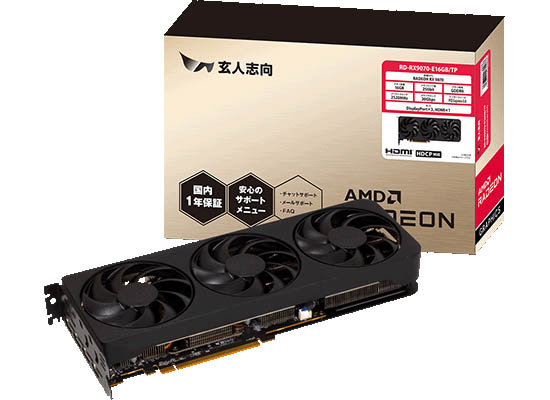
・RD-RX9070XT-E16GB/TP【お手頃ハイエンド 高冷却トリプルファン搭載オーバークロックモデル】
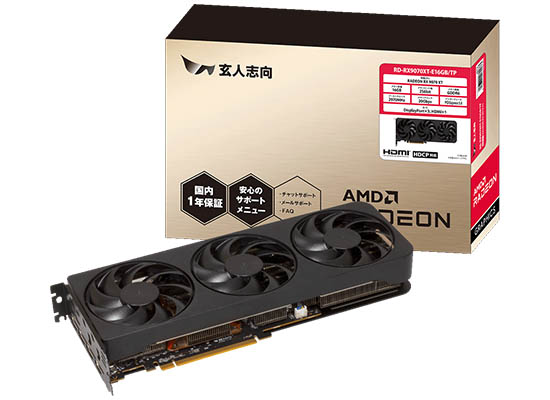
RD-RX9070XT-E16GB/TP | 玄人志向 Radeon RX 9070 XT トリプルファン搭載 グラフィックボード
GPUに、Radeon ハイエンドクラス RX 9070 XTを搭載。AAAクラスの最新ゲームや4Kサイズの動画編集におすすめ。
| メーカー | 玄人志向 |
|---|---|
| GPU | Radeon RX 9070 XT |
| メモリ容量 | GDDR6 16GB |
| おすすめポイント | ・コアクロック 2970MHz、トリプルファン搭載、ハイエンドの優れたグラフィック性能ながらお求めやすい価格帯 ・VRAMを16GB搭載しており高品質な映像処理にも対応 ・レイトレーシング、アップスケーリング機能AMD FidelityFX、低遅延技術 AMD Radeon Anti-Lagに対応 |
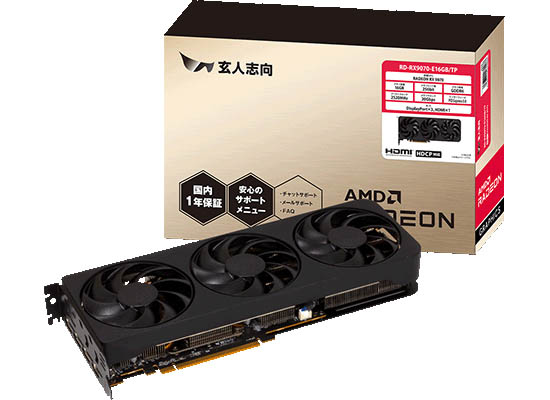
・RD-RX9070-E16GB/TP【ミドルハイクラス 高冷却トリプルファン搭載モデル】
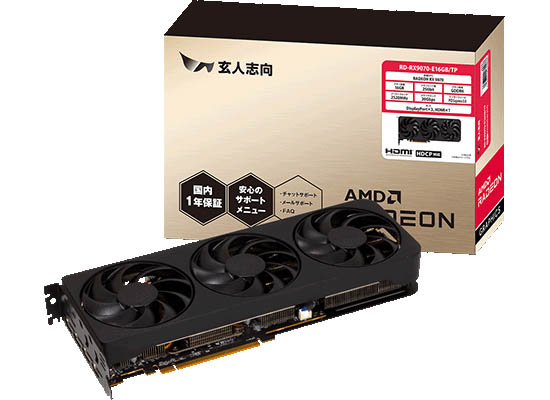
RD-RX9070-E16GB/TP | 玄人志向 Radeon RX 9070 トリプルファン搭載 グラフィックボード
GPUに、Radeon ミドルハイクラス RX 9070を搭載。1440p解像度でのゲームプレイや、フルHDの動画編集におすすめ。
| メーカー | 玄人志向 |
|---|---|
| GPU | Radeon RX 9070 |
| メモリ容量 | GDDR6 16GB |
| おすすめポイント | ・コアクロック 2520MHz、トリプルファン搭載、優れたグラフィック性能ながらお求めやすい価格帯 ・VRAMを16GB搭載しており高品質な映像処理にも対応 ・レイトレーシング、アップスケーリング機能AMD FidelityFX、低遅延技術 AMD Radeon Anti-Lagに対応 |
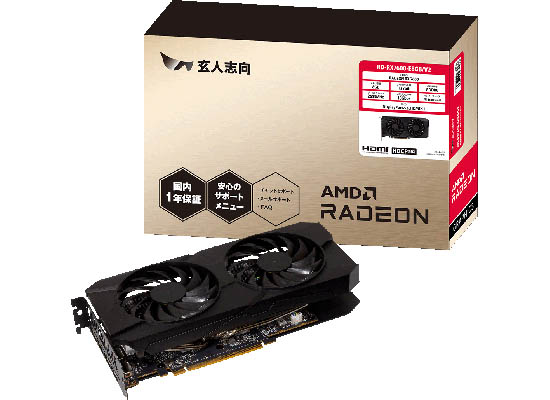
・RD-RX7600-E8GB/V2【ミドルロークラス 入手しやすい価格帯で初めての増設におすすめ】
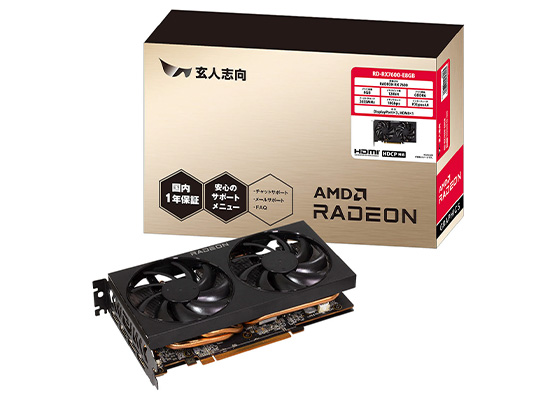
RD-RX7600-E8GB/V2 | 玄人志向 Radeon RX 7600 デュアルファン搭載 グラフィックボード
GPUに、Radeon ミドルロークラス RX 7600を搭載。フルHDでのゲームプレイや、動画編集におすすめ。
| メーカー | 玄人志向 |
|---|---|
| GPU | Radeon RX 7600 |
| メモリ容量 | GDDR6 8GB |
| おすすめポイント | ・入手しやすい価格帯の高コストパフォーマンスモデル ・アップスケーリング機能 AMD FidelityFX Super Resolutionに対応 |
FSRに関するよくある質問
|
Q.FSRとDLSSの違いは?
Q.FSRはどんなゲームでも使える? Q.FSR設定に出てこない場合考えられることは? |
FSRは世代(FSR 1/2/3/4)やゲーム側の実装内容によって、使える機能と設定項目が変わります。ここでは、よくある疑問をQ&Aで整理し、迷いやすい判断ポイントを押さえます。
Q.FSRとDLSSの違いは?
A.FSRはAMDの超解像/フレーム生成技術で、ゲーム側が実装していれば幅広いGPUで動作します。(但し、FSR4以降はRadeon RX 9000シリーズのみ対応)
DLSSはNVIDIAのAIを用いたレンダリング技術で、GeForce RTXシリーズのみ利用できます。どちらも主に超解像技術ですが、技術内容や対応タイトルは異なります。
Q.FSRはどんなゲームでも使える?
A.FSRはゲーム側の実装が必要なので、対応タイトルでのみ設定項目が表示されます。同じ「FSR対応」でも、タイトルごとに対応世代(FSR 1/2/3 など)や機能(アップスケーリングのみ/フレーム生成あり)が異なり、ゲーム内で選べる項目が変わります。まずはAMD公式の対応ゲーム一覧で、該当タイトルがどの区分に掲載されているかを確認してください。
Q.FSRが設定に出てこない場合考えられることは?
A.原因の大半は「そのゲームがFSR非対応」または「設定内での表示名(カテゴリ名)がFSRになっていない」ことです。 FSRはゲーム側の統合が前提のため、非対応タイトルでは項目が表示されません。
対応タイトルでも、設定が「FSR」ではなく「Upscaling/Super Resolution/解像度スケーリング」等の項目名で記載されている場合があります。また、ドライバが古いと互換性情報が未反映になることがあるため、AMD(Radeon)の公式ページから最新版ドライバーをダウンロード・更新し、更新後は再起動して反映させます。
FSRを理解して画質とフレームレートを両立しよう
FSRは、対応ゲームでアップスケーリングやフレーム生成を使い、設定で画質と負荷のバランスを調整する技術です。FSR 3やFSR 4(FSR Upscaling)など世代により条件が異なるため、AMD公式の対応ゲーム一覧で区分を確認し、Qualityから設定を決めましょう。
FSR 3のフレーム生成やFSR Upscalingを使うなら、対応GPUを条件にして候補を絞ると判断がぶれません。CFD販売では多くのブランドのPCパーツを扱っており、用途に合う製品を選びやすい環境が整っています。サポートも充実しているため、初心者の方でも安心して購入できます。以下からぜひご自身の用途にあったグラフィックボードを探してみてください。