

【初心者向け】グラフィックボードの交換手順|確認からトラブル対処まで
更新日 2026/10/15
監修者・著者名 シー・エフ・デー販売
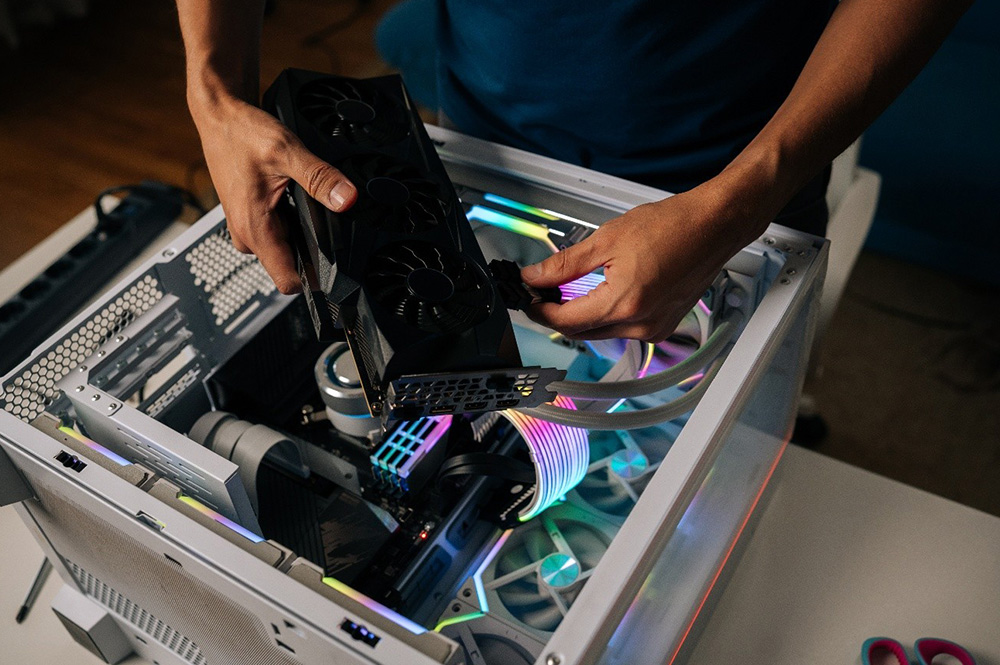
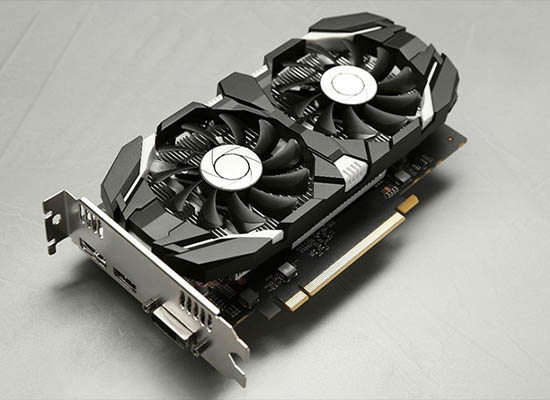
「グラボを交換したいが手順が分からない」「グラフィックボードの交換は難しそう」と感じている方も多いでしょう。本記事では、グラボ交換の手順を初心者向けに解説し、事前に確認すべきポイントや作業時の注意点を紹介します。交換後に起こりやすいトラブルへの対処法も解説しますので、ぜひ参考にしてください。
目次
グラフィックボードを交換する前に知っておきたい4つの注意点
| ・電源ユニットの容量を確認する
・補助電源コネクタの有無を確認する ・PCケースの対応サイズを確認する ・マザーボードのスロットを確認する |
グラフィックボードの交換を始める前に、事前確認を怠るとトラブルにつながる場合があります。ここでは、初心者が見落としやすいポイントを中心に、交換前に押さえておきたい注意点を紹介します。
・電源ユニットの容量を確認する
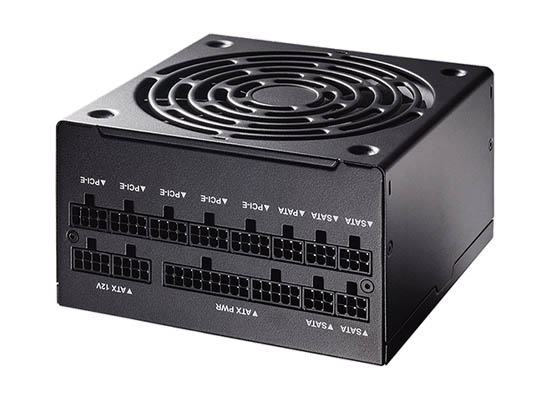
高性能なグラフィックボードは消費電力が大きいため、電源ユニットの容量が推奨値を満たしているか事前確認が必要です。容量が不足すると、起動しない、突然シャットダウンするなどのトラブルが起こりやすくなります。
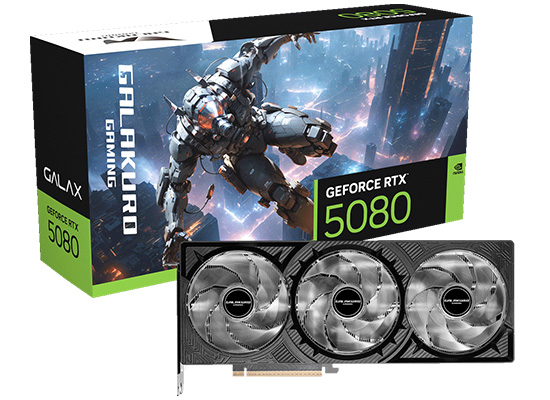
たとえばRTX 5080では850W、RTX 5090では1000Wが推奨電源容量とされ、オーバークロックモデルではさらに高い容量が必要な場合もあります。購入前にメーカー製品ページの仕様欄を確認しましょう。
・補助電源コネクタの有無を確認する
エントリークラス以上のグラフィックボードでも、8ピンの補助電源コネクタが必要になる場合があるため、事前に仕様表を確認しておくことが大切です。
RTX 5070やRTX 5070 Ti、RTX 5080、RTX 5090では、16ピン系やアダプタ経由で8ピン複数本を接続する構成が求められることがあります。対応コネクタがない場合は、電源ユニットの交換や、変換ケーブルの用意を検討しましょう。
・PCケースの対応サイズを確認する
グラフィックボードにはさまざまなサイズがあり、PCケースの大きさによっては取り付けできない場合があります。とくに厚みや全長は見落としやすく、ケースに収まらない原因になりがちです。
たとえば、ハイエンドモデルでは全長35cmを超えるものもあり、小型ケースでは物理的に入らないことがあります。事前にケース内のスペースを測定し、購入予定のグラフィックボードの寸法と照合しておくと安心です。
・マザーボードのスロットを確認する
グラフィックボードを取り付けるには、マザーボードに対応するスロットの空きが必要です。すでに拡張カードを使用している場合は、取り付け位置も確認しておく必要があります。
大型のグラフィックボードでは2スロットから3.5スロットを占有することもあり、他の拡張カードとの兼ね合いに注意が必要です。あわせて、スロット周辺のメモリやCPUクーラーと干渉しないかも事前に確認しましょう。
グラフィックボードの交換に必要な準備
| ・交換作業に必要な道具を揃える
・既存ドライバーをアンインストールする |
グラフィックボードの交換をスムーズに進めるには、作業前の準備が欠かせません。ここでは、交換作業に入る前に整えておきたいポイントを紹介します。
・交換作業に必要な道具を揃える
| 【用意しておくと良いもの】 □ドライバー □静電気防止手袋 □エアダスター □(大型グラフィックボードの場合)VGAサポートステイ □(必要であれば)割り箸など先端がとがっていない棒 |
グラフィックボードやPCケースはネジで固定されていることが多く、交換作業にはドライバーが必要です。マザーボードのロック解除には、割り箸など先端がとがっていないものがあると作業しやすくなる場合があります。
静電気対策として防止手袋を用意し、ケース内清掃用にエアダスターがあると便利です。また、大型グラフィックボードではPCケース内で重いグラフィックボードを支えてくれるVGAサポートステイを使うと安心です。
・既存ドライバーをアンインストールする
グラフィックボードを交換する前に、現在使用しているGPUドライバーはアンインストールしておくのがおすすめです。GPUドライバーが残ると、認識不良や動作が不安定になることがあります。
同じメーカー同士であれば動く場合もありますが、環境差で不具合が出ることもあるため、基本は入れ直すと安心です。より徹底する場合は、DDU(Display Driver Uninstaller)
を使う方法もあります。
グラフィックボードの交換手順6ステップ
|
1.パソコンの電源を切って放電する
2.PCケースを開けてグラフィックボードにアクセスする 3.既存のグラフィックボードを取り外す 4.新しいグラフィックボードを取り付ける 5.補助電源ケーブルを接続する 6.ドライバーをインストールして動作確認する |
ここからは、実際のグラフィックボード交換作業の流れを6つの手順に分けて紹介します。順番通りに進めることで、初心者でも作業内容を把握しやすくなります。
1.パソコンの電源を切って放電する
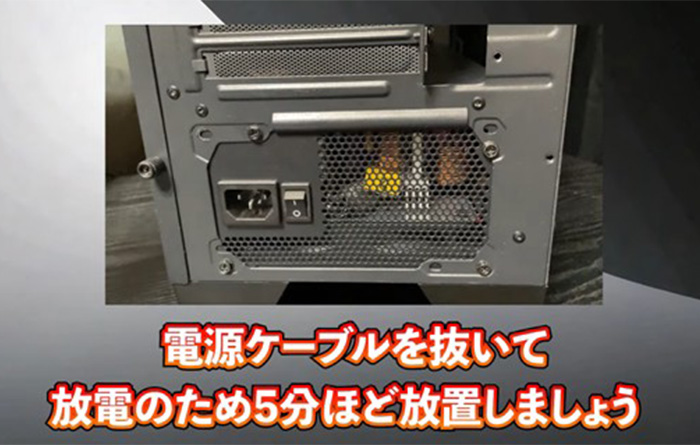
作業前にパソコンをシャットダウンし、電源ユニット背面のスイッチをオフにします。電源ケーブルを抜いた後、放電を促すために電源ボタンを数回空押しし、5分以上放置して内部の電気を抜きます。
感電や静電気によるパーツ破損を防ぐため、モニターやUSB機器など他のケーブル類もすべて取り外しておきましょう。
2.PCケースを開けてグラフィックボードにアクセスできるようにする
PCケースのサイドパネルを外し、グラフィックボードに手が届く状態にします。ケースの構造によってはネジの位置が異なるため、無理に外さないよう注意してください。
内部が見えたらグラフィックボードの位置を確認し、作業スペースを確保するために必要に応じて周辺のケーブルを整理しておきましょう。
3.既存のグラフィックボードを取り外す
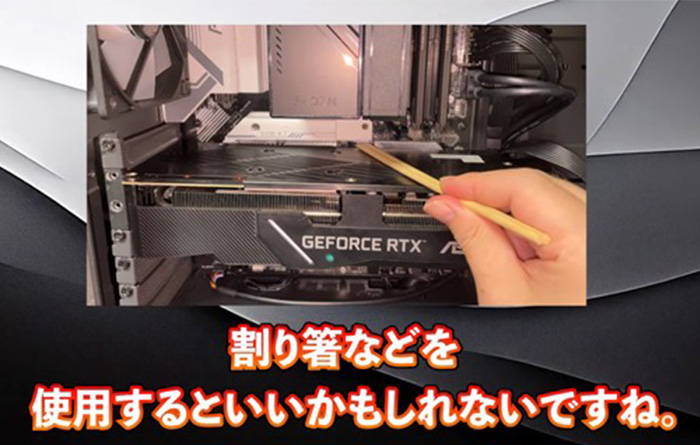
補助電源ケーブルが接続されている場合は、ツメを持ち上げながら慎重にコネクタを抜きます。その後、ネジなどの留め具を外してブラケットの固定を解除し、マザーボード側スロットのロックを外します。手が届かない場合は、割りばしなど先端がとがっていないもの(※)でロックを静かに押してください。
ロック解除後は、グラフィックボードをゆっくり手前に引き抜きます。ホコリが気になる場合は、この段階でエアダスターを使用して清掃しておくと安心です。
※マイナスドライバーのような固いものは滑った場合にマザーボードを傷つける場合があるので使用を避ける
4.新しいグラフィックボードを取り付ける
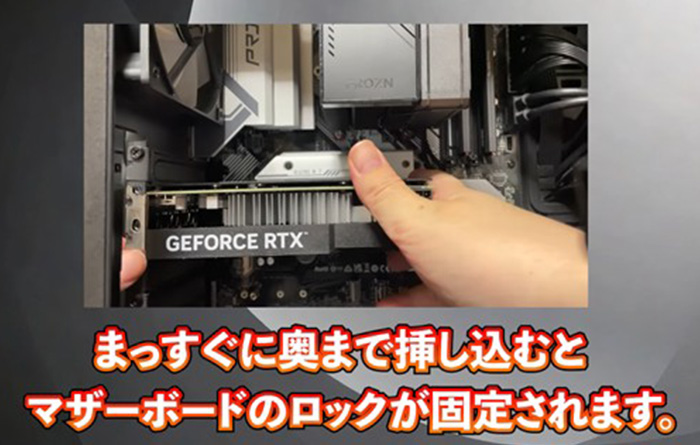
必要に応じて拡張スロットカバー(グラボのブラケットが出る開口部)を外し、グラフィックボードの端子部がケース外から見える状態にします。カバーの枚数は、製品のスロット占有数に合わせて調整してください。
スロットのロックが外れていることを確認し、端子と切り欠けを合わせてまっすぐ挿し込みます。カチッと音がしてロックが自動でかかったら、ケース背面のブラケットをネジなどでしっかり固定してください。
5.補助電源ケーブルを接続する
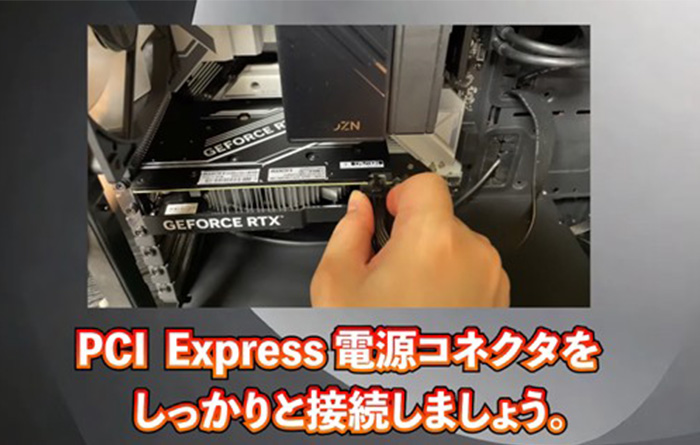
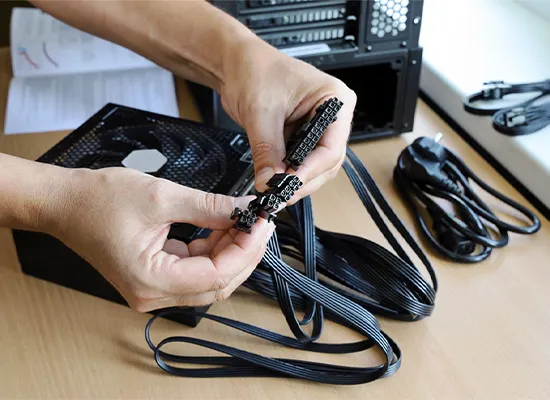
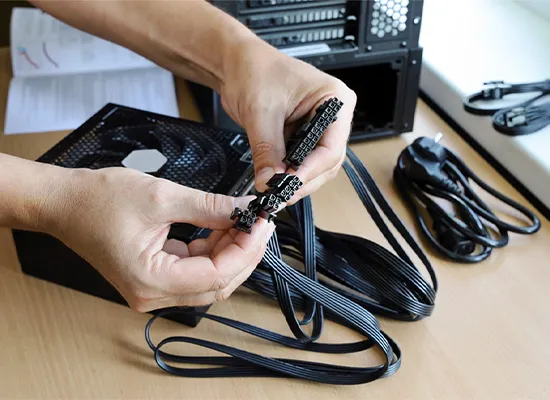
グラフィックボードに補助電源が必要な場合は、電源ユニットから対応する8ピンや12VHPWRケーブルを引き出して接続します。接続が甘いと端子の溶損につながるおそれがあるため、奥までしっかり差し込んでください。
大型グラフィックボードは重量があるため、VGAサポートステイを取り付けてスロットへの負担を軽減しておくと安心です。
6.ドライバーをインストールして動作確認する
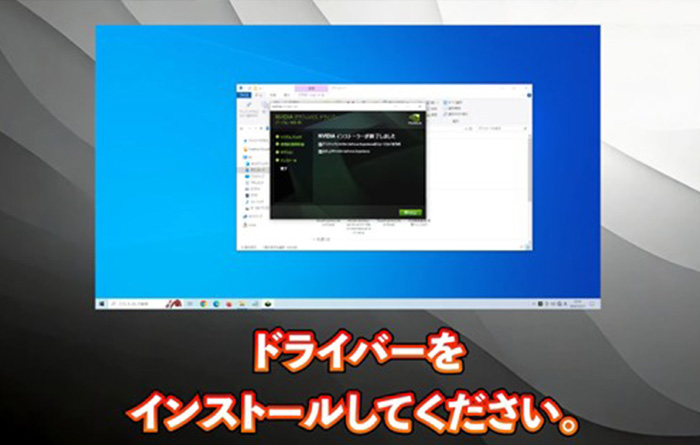
PCケースを閉じる前に、電源ケーブルとモニターケーブルをグラフィックボードの端子に接続して電源を入れ、OSが正常に起動するか確認します。起動しない場合は、グラフィックボードの挿し直しや各ケーブルの接続を見直してください。
画面が正常に表示されたら、PCケースを閉じて、メーカーサイトから最新ドライバーをダウンロードしてインストールします。再起動後は、ベンチマークソフトやゲームを起動し、グラフィックボードが正しく動作しているか確認しましょう。
グラフィックボード交換後のトラブルと対処法については次の見出しで解説します。
グラフィックボード交換後のトラブルと対処法
| ・画面が映らない場合
・動作が不安定な場合 ・異音がする場合 |
グラフィックボードの交換後は、思わぬトラブルが起こることがあります。ここでは、よくある症状と確認しておきたい対処法を紹介します。
・画面が映らない場合
画面が映らない場合は、まずモニターケーブルがマザーボード側ではなく、グラフィックボードの端子に正しく接続されているか確認します。あわせて、グラフィックボード本体と補助電源コネクタを奥まで挿し直してみてください。
ケースを動かした際の振動で、メモリや電源ケーブル、ストレージケーブルがわずかにずれることもあります。そのため、各コネクタを一通り挿し直すことも有効です。
・動作が不安定な場合
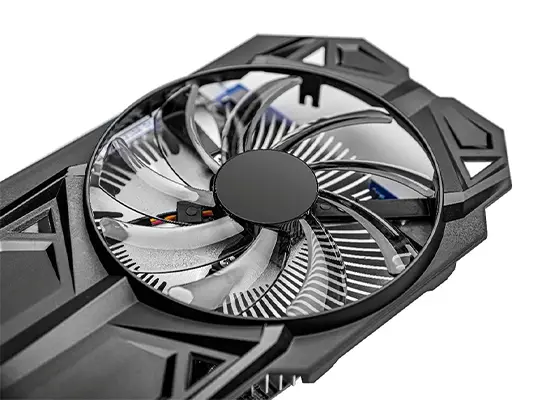
動作が不安定な場合は、電源容量が不足していないか確認し、電源ユニットが推奨容量を満たしているか再チェックします。あわせて、グラフィックボードの温度が高い場合は、ファンが正常に回転しているか確認し、問題がなければケース内のエアフローも見直します。
ドライバーが古い、または不安定な場合は、最新機能よりも動作の安定性を重視したドライバーに切り替えて様子を見る方法もあります。
・異音がする場合
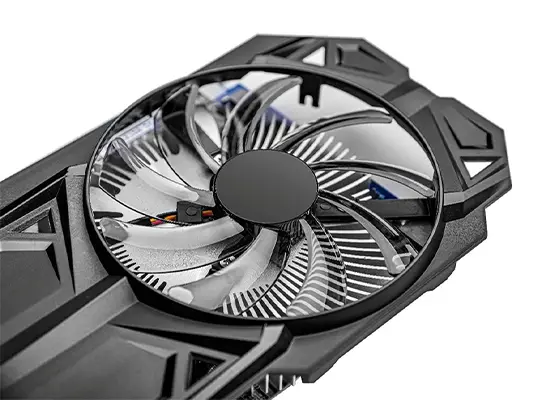
グラフィックボードから異音が聞こえる場合は、ファンの不具合や物理的な接触による振動が原因として考えられます。まずはファンに異物が挟まっていないか確認し、指で押さえながらエアダスターで清掃します。
重量のあるグラフィックボードがたわんで異音が出ている場合は、サポートステイを取り付けて下から支え、カードを水平に保ちましょう。
おすすめのグラフィックボード5選
グラフィックボードの交換を検討する際は、用途や予算に合った製品を選ぶことが大切です。ここでは、性能や価格帯の異なる5つのモデルを紹介します。
・GV-N507TGAMING OC-16GD【ハイエンド 高冷却トリプルファン搭載オーバークロックモデル】
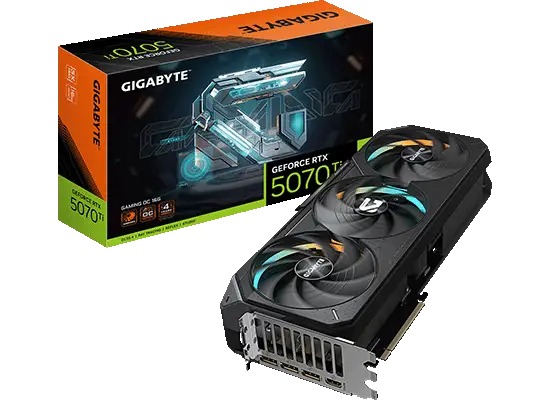
GV-N507TGAMING OC-16GD | GIGABYTE(ギガバイト) NVIDIA GeForce RTX 5070 Ti 搭載 ゲーミングPC向け オーバークロック グラフィックボード
GPUに、GeForce ハイエンドクラス RTX 5070 Ti を搭載。AAAクラスの最新ゲームや4Kサイズの動画編集におすすめ。
| メーカー | GIGABYTE |
|---|---|
| GPU | GeForce RTX 5070 Ti |
| メモリ容量 | GDDR7 16GB |
| おすすめポイント | ・コアクロック 2588MHz、トリプルファン搭載、ハイエンドによる圧倒的グラフィック性能 ・VRAMを16GB搭載 ・レイトレーシング、アップスケーリング機能NVIDIA DLSS 4、低遅延技術 NVIDIA Reflex 2に対応 |
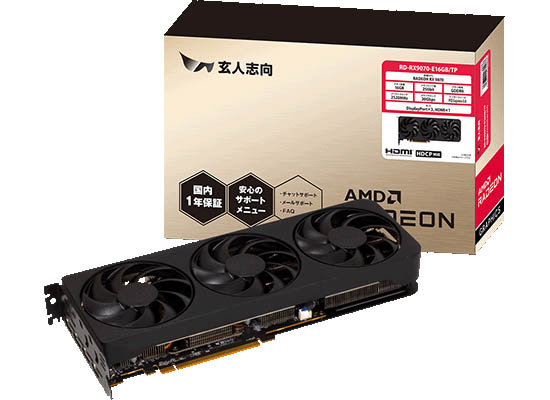
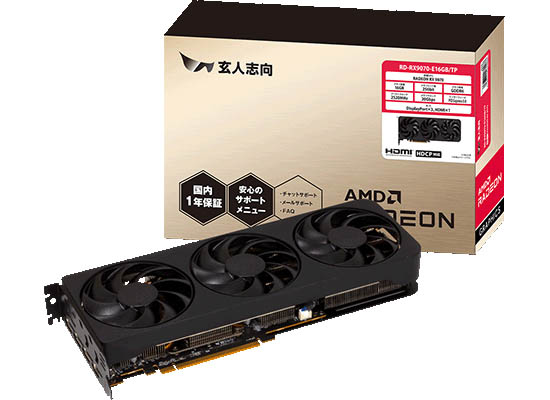
・RD-RX9070XT-E16GB/TP【お手頃ハイエンド 高冷却トリプルファン搭載オーバークロックモデル】
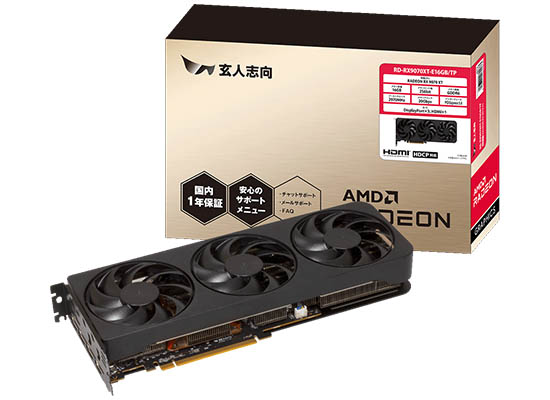
RD-RX9070XT-E16GB/TP | 玄人志向 Radeon RX 9070 XT トリプルファン搭載 グラフィックボード
GPUに、Radeon ハイエンドクラス RX 9070 XTを搭載。AAAクラスの最新ゲームや4Kサイズの動画編集におすすめ。
| メーカー | 玄人志向 |
|---|---|
| GPU | Radeon RX 9070 XT |
| メモリ容量 | GDDR6 16GB |
| おすすめポイント | ・コアクロック 2970MHz、トリプルファン搭載、ハイエンドの優れたグラフィック性能ながらお求めやすい価格帯 ・VRAMを16GB搭載しており高品質な映像処理にも対応 ・レイトレーシング、アップスケーリング機能AMD FidelityFX、低遅延技術 AMD Radeon Anti-Lagに対応 |
・GV-N5060WF2MAX OC-8GD【ミドルハイクラス 2年保証 高冷却デュアルファン搭載オーバークロックモデル】
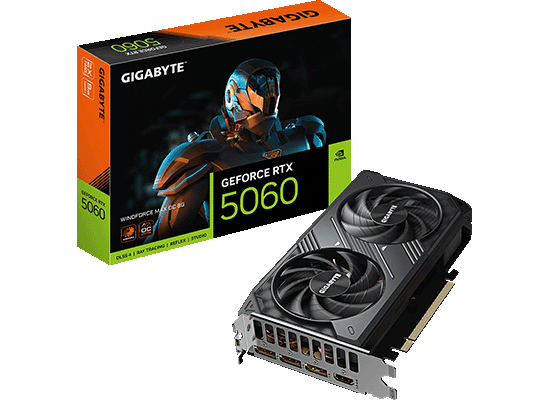
GV-N5060WF2MAX OC-8GD | GIGABYTE(ギガバイト) NVIDIA GeForce RTX 5060 搭載 オーバークロック グラフィックボード
GPUに、GeForce ミドルハイクラス RTX 5060を搭載。1440p解像度でのゲームプレイや、フルHDの動画編集におすすめ。
| メーカー | GIGABYTE |
|---|---|
| GPU | GeForce RTX 5060 |
| メモリ容量 | GDDR7 8GB |
| おすすめポイント | ・コアクロック 2512MHz、デュアルファン搭載、ゲーム・クリエイティブ・ストリーミングに強いミドルレンジ ・ミドルレンジながらVRAMを8GB搭載 ・レイトレーシング、アップスケーリング機能NVIDIA DLSS 4に対応 |
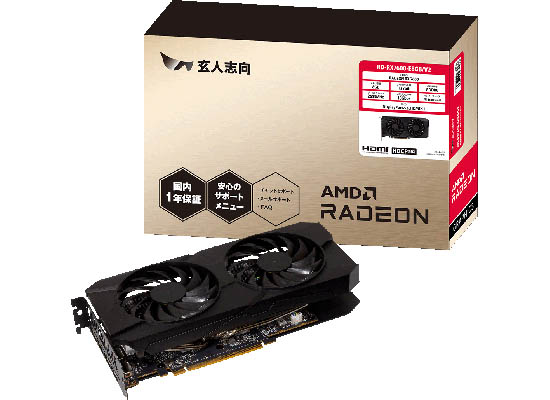
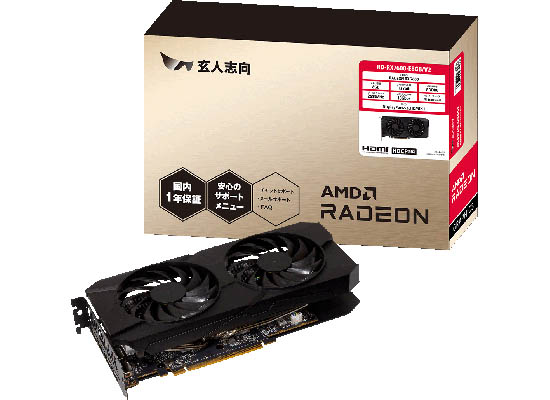
・RD-RX7600-E8GB/V2【ミドルロークラス 入手しやすい価格帯で初めての増設におすすめ】
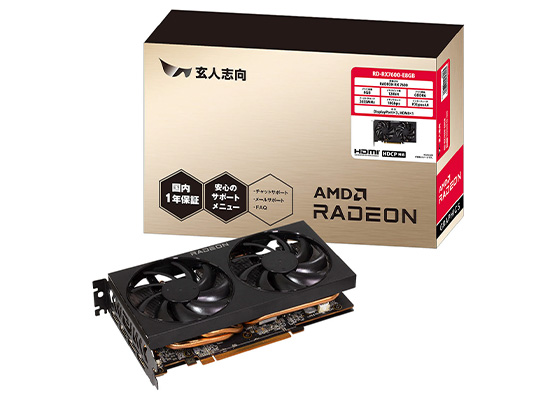
RD-RX7600-E8GB/V2 | 玄人志向 Radeon RX 7600 デュアルファン搭載 グラフィックボード
GPUに、Radeon ミドルロークラス RX 7600を搭載。フルHDでのゲームプレイや、動画編集におすすめ。
| メーカー | 玄人志向 |
|---|---|
| GPU | Radeon RX 7600 |
| メモリ容量 | GDDR6 8GB |
| おすすめポイント | ・入手しやすい価格帯の高コストパフォーマンスモデル ・アップスケーリング機能 AMD FidelityFX Super Resolutionに対応 |
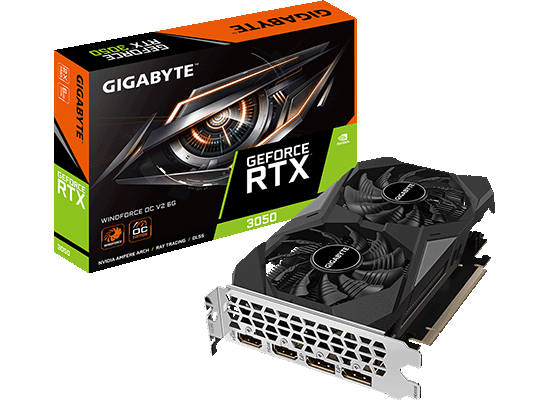
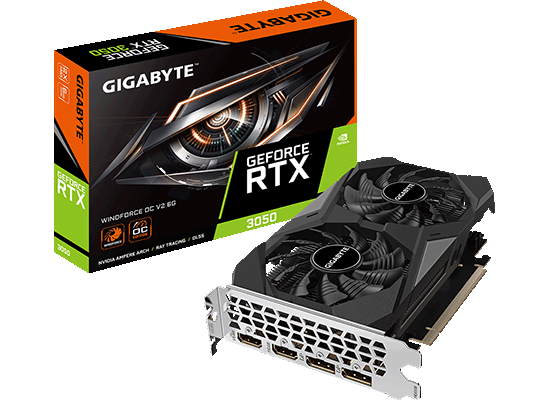
・GV-N3050WF2OCV2-6GD【エントリークラス 2年保証 高冷却デュアルファン搭載】
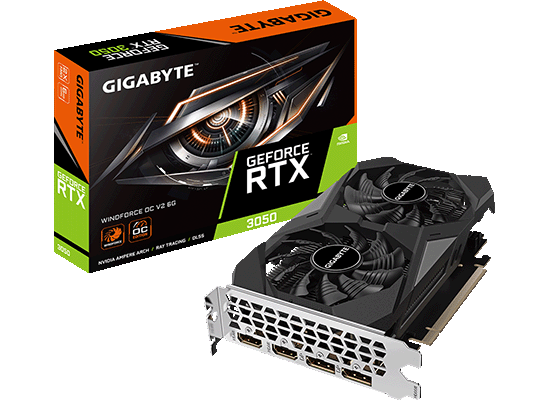
GV-N3050WF2OCV2-6GD | GIGABYTE(ギガバイト) NVIDIA GeForce RTX 3050 デュアルファン搭載 オーバークロック グラフィックボード
GPUに、GeForce エントリークラス RTX 3050を搭載。VALORANTやApex Legendsのような要求スペックの高くないゲームやフルHDの動画編集におすすめ。
| メーカー | GIGABYTE |
|---|---|
| GPU | GeForce RTX 3050 |
| メモリ容量 | GDDR6 6GB |
| おすすめポイント | ・コアクロック 1477MHzにオーバークロック&高冷却デュアルファン搭載 ・VRAMを6GB搭載 ・温度状況に併せてファンのON/OFFをコントロールするセミファンレス機能を搭載 ・アップスケーリング機能NVIDIA DLSSやレイトレーシングに対応 |
グラフィックボード交換に関するよくある質問
|
Q. グラフィックボードの交換時期の目安は?
Q. グラフィックボード交換は初心者でも自分で作業できる?所要時間は? Q.自分で交換するのが不安な場合の選択肢は? Q. BTOパソコンでグラフィックボード交換する場合、メーカー保証は切れる? |
グラフィックボードの交換については、作業前後で疑問が生じやすいポイントがあります。ここでは、交換を検討する際によくある質問をまとめて紹介します。
Q. グラフィックボードの交換時期の目安は?
A. グラフィックボードの交換時期は、ゲームや制作作業で性能不足を感じ始めたときが目安です。新しいソフトが快適に動かない、設定を下げないと使えない場合や、ドライバー更新が終了した場合も交換を検討する判断材料となります。快適性を重視するなら早めの見直しも有効です。
Q. グラフィックボード交換は初心者でも自分で作業できる?所要時間は?
A. グラフィックボードの交換は、手順を守れば初心者でも作業できます。所要時間は準備から動作確認まで含めて30分から1時間程度が目安です。初めての場合は、事前準備を済ませて時間に余裕をもって進めると安心です。
Q.自分で交換するのが不安な場合の選択肢は?
A. 自分での交換が不安な場合は、PC専門店や家電量販店の修理サービスに依頼する方法があります。作業費用はかかりますが、相性確認や動作チェックまで任せられるため、初めてでも不安を減らせます。購入時に相談できる点も利点です。
Q. BTOパソコンでグラフィックボード交換する場合、メーカー保証は切れる?
A. BTOパソコンでは、グラフィックボードを交換するとメーカー保証の対象外になる場合があります。保証範囲はメーカーごとに異なるため、交換前に公式サイトやサポート窓口で条件を確認しておくことが大切です。
正しい手順を押さえてグラフィックボードを交換しよう
グラフィックボードの交換は、事前確認と正しい手順を押さえることで、初心者でも対応しやすい作業です。電源容量やサイズ確認、ドライバーの準備などを怠るとトラブルにつながるため、交換前の準備が重要です。本記事で紹介した手順や注意点を参考に、無理のない判断で作業を進めてください。
グラフィックボード選びや交換に不安がある場合は、製品情報が充実している販売店を活用するのも一つの方法です。用途や構成に合ったモデルを比較しながら検討することで、失敗を防ぎやすくなります。CFD販売の製品情報も参考にしながら、次のアップグレードを検討してみてください。