

NVIDIA DLSSとは?メリットや設定方法、使用する際の注意点などを解説
更新日 2026/08/19
監修者・著者名 シー・エフ・デー販売
グラフィックボードを検討する際、「DLSS」という機能を目にすることがあるでしょう。DLSSはAIを活用してゲームのフレームレートを向上させる技術として、多くのPCゲームで採用されています。この記事ではDLSSの仕組みや機能、メリットを解説します。さらに、DLSSを利用する際の注意点も紹介しているので、ぜひ参考にしてください。
目次
NVIDIA DLSSとは?
DLSS(Deep Learning Super Sampling)は、AIによる映像補正によって、GPUの負荷を抑えながらも高解像度での映像出力が可能になるNVIDIAの技術です。低解像度で描画した映像をAIが高解像度に拡大・補正するため、GPUの処理負荷を抑えながら、ネイティブ解像度に近い映像品質を引き出せます。
ゲーム内の光をシミュレートしリアルな映像表現が可能になる「レイトレーシング」のような負荷の高い機能を有効にした場合でも、映像のカクつきなどを抑えスムーズな操作が楽しめるようになる点も特長です。
・DLSSの基本的な仕組み
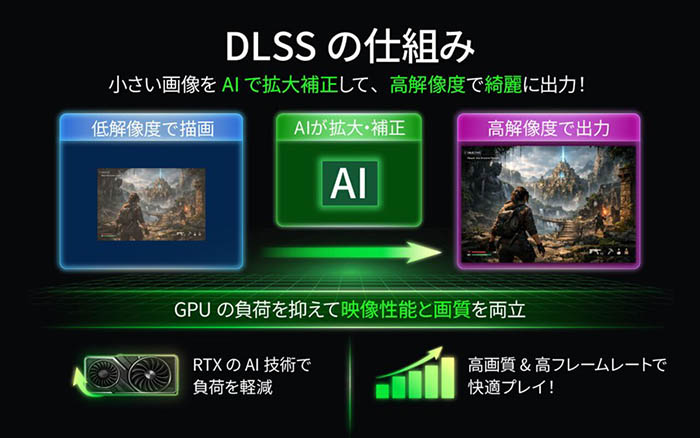
DLSSはゲーム内部でGPU負荷の少ない低めの解像度で描画した映像を、AIによる補正で画質を維持しながら高解像度に拡大して出力します。モーションデータと直前フレームまでの情報を元に輪郭や質感を補い、最終フレームを高精細に出力しています。
また、RTXのTensorコアによるディープ・ラーニング・ニューラル・ネットワークを用いた計算を担い、AI処理を高速化します。これにより、レイトレーシングのようなGPU負荷が強い映像強化機能を有効にしても、解像度やfpsを維持したままスムーズで快適なゲームプレイが可能になります。
DLSSの機能の種類
| 機能名 | 概要 | 対応GPU |
|---|---|---|
| Super Resolution(超高解像度) | 低解像度で描画し、AIで高解像度に拡大・補正して出力することで、GPU負荷を抑えつつ高解像度で高品質な描画が可能になる | GeForce RTX 20/30/40/50(全RTX) |
| Frame Generation(フレーム生成) | AIが中間フレームを「1枚」生成することでGPUの描画負荷を抑えながらフレームレートを向上させる | GeForce RTX 40/50 |
| Multi Frame Generation(マルチフレーム生成) | AIが中間フレームを「最大3枚」生成することでGPUの描画負荷を抑えながらよりフレームレートを向上させる | GeForce RTX 50 |
| Ray Reconstruction(レイ再構築) | レイトレーシングで生じるノイズをAIで除去し、映像を鮮明にする | GeForce RTX 20/30/40/50(全RTX) |
| DLAA(Deep Learning Anti-Aliasing) | ネイティブ解像度のまま、AIで輪郭のギザつきを低減する | GeForce RTX 20/30/40/50(全RTX) |
DLSSは機能ごとに役割が異なり、使えるGPUの世代も異なります。ここでは5つの機能をそれぞれ解説します。
・Super Resolution(超高解像度)
Super Resolution(超高解像度)はGPUの負荷が軽い低解像度で映像を描画し、AIがそれを高解像度へと拡大・補正して出力する機能です。GeForce RTX 5060クラスのミドルレンジのグラフィックボードでも、4Kモニターのような高解像度環境での映像出力や、レイトレーシングのようなGPU負荷の高いオプションを有効にしながらも快適なゲームプレイ(フレームレートの維持)が可能になります。
|
対応GPU
GeForce RTX 20/30/40/50 |
・Frame Generation(フレーム生成)
Frame Generation(フレーム生成)とはGPUで描画した2つのフレームの間をAIが解析し、その中間に新しいフレームを1枚自動生成して挟み込む技術です。GPUがボトルネックになりやすい高負荷なシーンでも、見かけ上のフレームレートを最大2倍まで引き上げることで、カクつきのないスムーズな映像表現が可能になります。
|
対応GPU
GeForce RTX 40/50 |
・Multi Frame Generation(マルチフレーム生成)
Multi Frame Generation(マルチフレーム生成)は従来のFrame Generationをさらに発展させ、1回の描画に対してAIが最大3枚の中間フレームを連続して生成する技術です。1枚の描画から最大3枚の中間フレームを補完することで、元のフレームレートを最大4倍まで引き上げられます。Frame Generationよりもより高いフレームレートで自然な映像表現が可能になります。
|
対応GPU
GeForce RTX 50 |
・Ray Reconstruction(レイ再構築)
Ray Reconstruction(レイ再構築)とは、レイトレーシングによって生じる映像のノイズを、AIを用いて除去・補正する技術です。水面の反射や影の描写のノイズが低減され、より鮮明な映像として出力されます。従来の手作業によるデノイズ処理と比較して映像品質が向上するケースが多く、レイトレーシング使用時によりリアルな映像表現を楽しむことができます。
|
対応GPU
GeForce RTX 20/30/40/50 |
・DLAA(Deep Learning Anti-Aliasing)
DLAAは内部解像度を下げず、ネイティブ解像度のままAIでアンチエイリアス処理を行う機能です。GPUの負荷を下げたり、フレームレートを向上させるのではなく、輪郭のジャギーを低減することを目的としています。ネイティブ解像度の画質をそのまま維持しながら、より滑らかな画像の輪郭表現が可能になります。
|
対応GPU
GeForce RTX 20/30/40/50 |
DLSSのバージョン別の特徴
| バージョン | 主な追加・変更点 |
|---|---|
| DLSS 1.0 | AIによる超解像の初期実装。ゲームごとに個別学習が必要 |
| DLSS 2.0 | テンポラルフィードバック導入により汎用化 |
| DLSS 3.0/3.5 | Frame Generation追加(3.0)、Ray Reconstruction追加(3.5) |
| DLSS 4.0/4.5 | Multi Frame Generation追加、AIモデルをTransformerへ刷新 |
DLSSはバージョンごとに使用できる機能が異なり、使用しているGPUの世代によって利用できる機能も変わります。例えば、Frame GenerationはRTX 40/50以降が対象で、RTX 20/30では使用できません。自分の環境でどの機能が使えるかを確認するためにも、バージョンの違いを把握しましょう。
・DLSS 1.0
DLSS 1.0はAIで低解像度映像を高解像度に補正する、初期の超解像技術( Super Resolution )を実装したものです。
ゲームタイトルごとに個別のAIモデルをトレーニングする必要があったため、対応タイトルの追加に時間がかかりました。また、実装にゲーム側の個別対応が必要だったことから対応タイトル数は限定的で、高速移動シーンなどでは輪郭のにじみや映像の揺れが出るケースもありました。
|
対応GPU
GeForce RTX 20 |
・DLSS 2.0
DLSS 2.0はテンポラルフィードバックの導入と、AIモデルを1種類に集約した汎用型へ刷新が行われました。新たに導入されたテンポラルフィードバックとは、現在のフレームだけでなく直前フレームのモーションベクトルも組み合わせて映像を補正する手法です。これにより輪郭の揺れが低減し、動きの速い場面でも自然な映像表現が可能になりました。
また、AIモデルが1種類の汎用型になったことで、ゲームごとの個別学習が不要になり対応タイトルが大幅に増加。GeForce RTX全世代で使用できる標準機能として定着しました。
|
対応GPU
GeForce RTX 20/30/40/50 |
・DLSS 3.0 / 3.5
DLSS 3.0では超解像度技術であるSuper Resolutionに加えてFrame Generationが追加されました。AIが中間フレームを1枚生成することで、見かけ上のフレームレートを最大2倍まで引き上げ、カクつきの少ない滑らかな動きの映像表現が可能になりました。Frame GenerationはRTX 40/50が対象で、RTX 20/30では利用できません。
続くDLSS 3.5ではRay Reconstructionが追加されました。レイトレーシング時のノイズ除去にAIを使用する機能で、こちらはGeForce RTX全世代(RTX 20/30/40/50)で利用できます。
|
対応GPU
Frame Generation:RTX 40/50 その他:全RTX |
・DLSS 4.0/4.5
DLSS 4.0ではMulti Frame Generationの追加と、AIモデルの刷新という2つの変更が行われました。Multi Frame GenerationはRTX 50シリーズ専用の機能で、中間フレームを最大3枚生成することが可能になり、フレームレートを最大4倍まで引き上げられることで、Frame Generation以上にスムーズで滑らかな映像表現が可能になりました。
また、もう一つの変更点として、Super Resolution・Ray Reconstruction・DLAAで使用されるAIモデルが、従来の畳み込みニューラルネットワークから精度と効率性に優れたTransformerに切り替わりました。これにより、フレームをまたいだ映像の安定性向上、ちらつきの抑制、ゴーストの低減、動きの輪郭精度が向上しています。
なお、2026年1月に発表されたDLSS 4.5では、Super Resolution用の第2世代Transformerモデルが導入され、全GeForce RTX GPUを対象に映像品質がさらに向上しています。また、RTX 50シリーズ専用機能として、リフレッシュレートに合わせてフレーム生成数を自動調整するDynamic Multi Frame Generation(最大6倍)も2026年3月に機能追加されました。
|
対応GPU
Multi Frame Generation:RTX 50 その他:全RTX |
DLSSを活用するメリット
|
・より高画質の設定が可能になる
・映像が滑らかに表示されるようになる ・レイトレーシング有効時のフレームレート低下を抑えられる |
ここまでDLSSの概要をまとめてきましたが、改めてDLSSによって何がどう変わるのか、そのメリットをまとめて説明します。
・より高画質の設定が可能になる
DLSSは低解像度で描画した映像をAIで高解像度に補正して出力するため、同じグラフィックボードの性能でも、解像度を上げたり、高品質な映像設定でゲームを楽しむことができるようになります。
DLSS 2以降ではモーションデータと前フレームの情報を組み合わせて補正するため、輪郭の揺れが低減し、より安定した映像出力が可能になるでしょう。
・映像が滑らかに表示されるようになる
DLSSは内部解像度を下げて描画することでGPU負荷を抑えるため、フレームレート上昇が期待できます。フレームレートが上昇することで、カクつきの少ない滑らかな動き・映像表現が可能になり、視点移動の際の映像の乱れ(モーションブラー)なども抑えられるでしょう。
また、DLSS 3以降では、Frame Generationが、DLSS 4以降のRTX 50シリーズであれば、Multi Frame Generationが使用可能です。GPUがボトルネックになりやすい高負荷なシーンでも、中間フレーム生成機能により、フレームレートを最大2~4倍まで引き上げることが可能になります。
なお、フレームレートの向上幅はタイトルや画質設定によって異なります。
・レイトレーシング有効時のフレームレート低下を抑えられる
ゲーム内の光をシミュレートするレイトレーシング機能はGPU負荷が高く、有効にすることでフレームレートが大幅に低下するケースがあります。そこでDLSSを併用すると内部解像度を下げてGPUの描画負荷を軽減できるため、レイトレーシングを有効にした状態でもフレームレートの低下を抑えられます。
DLSS 3.5のRay Reconstructionを使用すると、レイトレーシング時に生じるノイズをAIで除去し、反射や陰影の精度を高めた状態での出力が可能になります。
DLSSの設定方法
|
1.ソフトウェア環境を整える
2.ゲーム内でDLSSを有効にする 3.Frame GenerationやRay Reconstructionを有効にする 4.NVIDIAアプリのDLSS Overrideを使う |
DLSSを使用するには、対応GPU(グラフィックボード)と最新ドライバーの導入、および対応ゲーム内での有効化設定が必要です。ここでは、ソフトウェア環境の準備からゲーム内設定、NVIDIAアプリを使った設定まで、順に説明します。
1.ソフトウェア環境を整える
GeForce系の統合ユーティリティであるNVIDIAアプリ
をインストールし、GeForceドライバーを最新のGame Ready Driverに更新します。使用しているGPUがGeForce RTXシリーズであることも事前に確認してください。
2.ゲーム内でDLSSを有効にする
ゲームの設定メニュー内「グラフィックス」または「映像」などの項目からDLSS(Super Resolution)を有効にします。Quality/Balanced/Performanceなど複数のモードが用意されており、モードによって内部解像度とフレームレートのバランスが変わります。
高速移動シーンで輪郭の揺れが気になる場合は、Qualityなどより高品質側のモードに変更して動作確認をしてみましょう。
3.Frame GenerationやRay Reconstructionを有効にする
GeForce RTX 40/50を使用している場合は、対応タイトルでFrame Generationも有効にできます。レイトレーシングを使用するタイトルでは、Ray Reconstructionの設定項目も表示される場合があります。
これらを有効にすることでフレームレートが向上して映像表現がスムーズになったり、反射や暗部のノイズが低減されますが、動作に問題がある場合は設定をオフに戻すことも検討しましょう。
4.NVIDIAアプリのDLSS Overrideを使う
NVIDIAアプリのDLSS Overrideは、ゲームに組み込まれているDLSSのバージョンに関わらず、最新のAIモデルをゲーム側の更新を待たずに強制適用できる機能です。たとえばゲーム側のDLSSが古いバージョンのまま更新されていない場合でも、Super ResolutionやDLAAなどのAIモデルを最新状態に保てるため、映像品質の向上が期待できます。
なお、DLSS Overrideはあくまでゲームが対応している機能のモデルを上書きするものです。ゲームがFrame Generationに対応していない場合に、その機能を追加することはできません。
DLSSを利用する際の注意点
|
・ゲームやGPUが対応していないと使えない
・ネイティブ解像度と映像の出方が異なる場合がある ・ゲームによって見え方や操作感の好みが分かれる |
DLSSは使用環境に制限があります。また、環境や設定によっては期待していた効果が表れない場合もあるため、DLSSを利用する際の注意点を詳しく解説します。
・ゲームやGPUが対応していないと使えない
DLSSはゲーム側がDLSSに対応しており、かつGeForce RTXシリーズのGPUを使用していることが前提条件です。対応タイトルであっても、Super Resolutionのみ使用可能なタイトルもあります。また、Frame GenerationはGPUの世代に関わらずRTX 40/50以降が必須要件となっています。
設定画面にDLSSの項目が表示されない場合は、ゲームの対応状況とGPUの世代、最新のドライバーがインストールされているかを確認してください。
・ネイティブ解像度と映像の出方が異なる場合がある
DLSSはAIで低解像度映像を高解像度にAI補正して出力するため、ネイティブ解像度で描画した場合と比べて、文字の縁のにじみや細かな模様のちらつきが生じる場合があります。これはゲームエンジンの実装状況、選択した映像モード(Quality(映像品質重視)またはPerformance(操作性重視)など)、シーンの明暗や動きの速さによって変化します。
気になる場合はモードをQuality寄りに変更するか、DLSSをオフにした状態と比較して自分のスタイルに合った設定を探してみましょう。
・ゲームによって見え方や操作感の好みが分かれる
Frame GenerationおよびMulti Frame Generationは、生成された中間フレームが実際の入力より先に表示されるため、操作から画面反映までの時間が増加する場合があります。とくに対戦ゲームやアクションゲームなど操作の応答速度が重要なジャンルでは、フレームレートの向上よりも入力遅延が気になるケースがあります。
NVIDIA Reflexに対応しているタイトルでは、Reflexを同時に有効にすることで遅延を抑制できます。オン・オフそれぞれで動作を確認した上で使用するかどうか判断してみましょう。
DLSSの効果を実感できる代表的なゲーム
|
・Fortnite
・FINAL FANTASY XIV ・ストリートファイター6 ・モンスターハンターワイルズ ・SILENT HILL f |
DLSSは対応ゲームでのみ設定項目が表示され、使用できる機能もタイトルによって異なります。ここでは代表的なDLSS対応タイトルと、各タイトルで使用できるDLSSのバージョン・機能を紹介します。
・Fortnite
『Fortnite』は建築要素を盛り込んだ、基本無料のバトルロイヤルゲームす。DLSS Super Resolutionに対応しており、フレームレートの低下を抑えながら、高解像度設定が可能です。
・FINAL FANTASY XIV
FINAL FANTASY XIV Onlineは多人数参加型のMMORPGです。重厚なストーリーに、仲間とダンジョンやレイドに挑むコンテンツを中心に、ジョブの切り替えや生産・採集も楽しめるタイトルです。PC版はDLSS(Super Resolution)に対応しており、フレームレートの低下を抑えながら、高解像度設定でのプレイが可能です。
・ストリートファイター6
『ストリートファイター6』はカプコンが開発した対戦格闘ゲームです。DLSS Super Resolutionに対応しており、高解像度設定でもフレームレートの安定を維持しやすくなっています。対戦ゲームという性質上、フレームレートの安定が操作精度に直結するため、DLSSの効果が実感しやすいタイトルです。
・モンスターハンターワイルズ
『モンスターハンターワイルズ』はカプコンが開発したハンティングアクションゲームです。広大なフィールドや高品質なグラフィックによりGPU負荷が高いタイトルですが、DLSS Super Resolutionに対応しており、高画質設定時のフレームレート低下を抑えられます。レイトレーシングを有効にした環境ではDLSSとの併用がとくに効果的です。
・SILENT HILL f
『SILENT HILL f』はコナミが開発するサバイバルホラーゲームです。DLSS(Super Resolution)に対応しており、重厚なグラフィック表現を維持しながらフレームレートの安定したプレイが可能です。
DLSS対応おすすめのグラフィックボード
DLSSを活用すれば、GPU性能のワンランク上の映像品質でゲームを楽しむことができます。
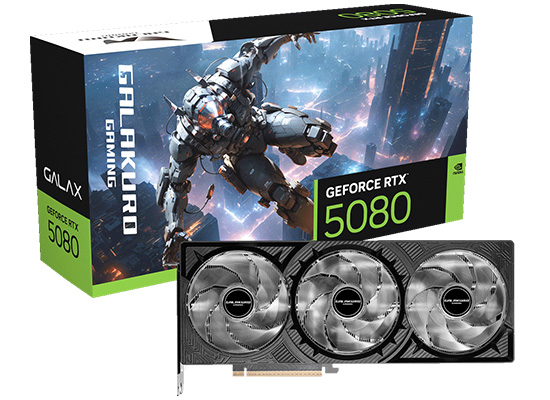
以下では、最新のDLSS 4.5に対応した、GeForce RTX 50シリーズのグラフィックボードをご紹介します。
最新のAAAタイトルのゲームを高解像度・高品質映像で楽しみたい場合はハイエンドクラスのグラフィックボードを、価格と性能のバランスを求める場合はミドルレンジクラスのグラフィックボードがおすすめです。
・GV-N507TGAMING OC-16GD【ハイエンド 高冷却トリプルファン搭載オーバークロックモデル】
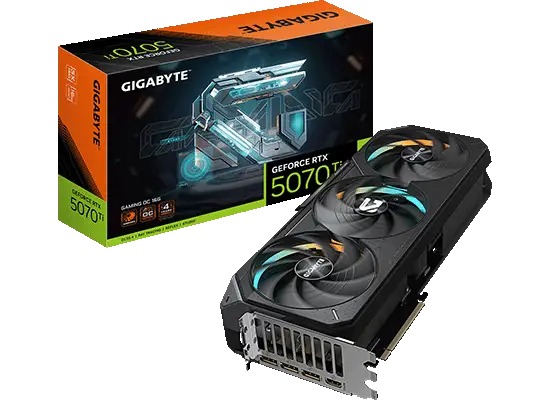
GV-N507TGAMING OC-16GD | GIGABYTE(ギガバイト) NVIDIA GeForce RTX 5070 Ti 搭載 ゲーミングPC向け オーバークロック グラフィックボード
GPUに、GeForce ハイエンドクラス RTX 5070 Ti を搭載。AAAクラスの最新ゲームや4Kサイズの動画編集におすすめ。
| メーカー | GIGABYTE |
|---|---|
| GPU | GeForce RTX 5070 Ti |
| メモリ容量 | GDDR7 16GB |
| おすすめポイント | ・コアクロック 2588MHz、トリプルファン搭載、ハイエンドによる圧倒的グラフィック性能 ・VRAMを16GB搭載 ・レイトレーシング、アップスケーリング機能NVIDIA DLSS 4、低遅延技術 NVIDIA Reflex 2に対応 |
・GV-N5060WF2MAX OC-8GD【ミドルハイクラス 2年保証 高冷却デュアルファン搭載オーバークロックモデル】
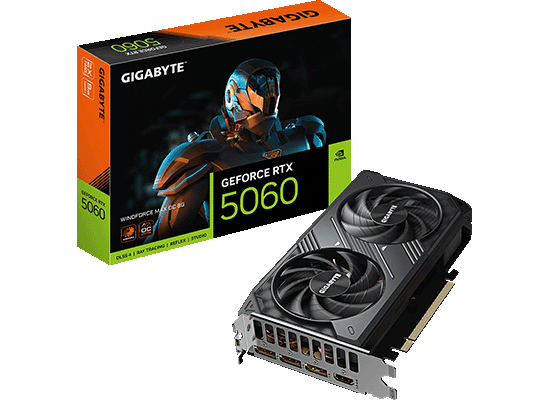
GV-N5060WF2MAX OC-8GD | GIGABYTE(ギガバイト) NVIDIA GeForce RTX 5060 搭載 オーバークロック グラフィックボード
GPUに、GeForce ミドルハイクラス RTX 5060を搭載。1440p解像度でのゲームプレイや、フルHDの動画編集におすすめ。
| メーカー | GIGABYTE |
|---|---|
| GPU | GeForce RTX 5060 |
| メモリ容量 | GDDR7 8GB |
| おすすめポイント | ・コアクロック 2512MHz、デュアルファン搭載、ゲーム・クリエイティブ・ストリーミングに強いミドルレンジ ・ミドルレンジながらVRAMを8GB搭載 ・レイトレーシング、アップスケーリング機能NVIDIA DLSS 4に対応 |
DLSSに関するよくある質問
|
Q.DLSSとFSRの違いは?
Q.DLSSはどんなゲームでも使える? Q.DLSSが設定に出てこない場合考えられることは? |
DLSSはバージョンや対応機能が多岐にわたるため、設定方法や他技術との違いについて疑問もあると思います。ここでは特に質問の多い3点の確認すべきポイントを説明します。
Q.DLSSとFSRの違いは?
A. 最大の違いは、動作するGPUです。DLSSはNVIDIAのGeForce RTX専用で、RTXに搭載されたTensorコアでAI処理を行います。GeForce RTX以外のGPUでは使用できません。
一方、FSRはAMDが開発した技術ですが、特定のGPUを必要とせず、ゲーム側が対応していればNVIDIA・AMD・Intel製を問わず幅広いGPUで動作します。
Q.DLSSはどんなゲームでも使える?
A. DLSSは対応のGeForce RTX グラフィックボード搭載したPCで、ゲーム側がDLSSに対応している場合のみ設定項目が表示されます。対応タイトルであっても、Super Resolutionのみ使用できるタイトルや、Frame GenerationがRTX 40/50以降に限定されているタイトルがあります。使用できる機能はNVIDIA公式の対応情報またはゲーム内の設定項目で確認してください。
Q.DLSSが設定に出てこない場合考えられることは?
A. 主に以下の3点が原因として考えられます。
| ・ゲーム自体がDLSSに対応していない ・使用しているGPUがGeForce RTXではない ・GeForceドライバーのバージョン最新になっていない |
まずゲームのDLSS対応状況から順に確認してみましょう。
DLSSを理解して、映像美と滑らかさを両立しよう
DLSSはGPU内部で低解像度の映像を描画し、AIで高解像度に補正して出力することで、フレームレートと画質の両方を維持しやすくする技術です。DLSS 2以降で汎用化され、DLSS 3でフレーム間を補完するFrame Generationが、DLSS 3.5でレイトレーシングの品質を高めるRay Reconstructionが追加、DLSS 4ではAIモデルが精度と効率性に優れたTransformerに刷新されました。
使用にはGeForce RTXと対応ゲームが前提条件です。GPU世代によって使用できる機能が異なるため、自分の環境で利用できる機能を事前に確認しましょう。CFD販売ではグラフィックボードのスペックを製品ごとに確認できます。DLSS対応モデルを探す際は、下の「『CFD販売』でグラフィックボードを探す」から対象製品を絞り込み、搭載GPU・補助電源の仕様・カードサイズが自分のPC環境と合うかどうかを確認して選んでください。