

CPU温度の確認方法は?適正温度に対して高い場合の原因と対処法を解説
更新日 2026/8/19
監修者・著者名 シー・エフ・デー販売
CPUの温度を把握することは、パソコンの稼働状況や冷却効率を正しく理解するうえで重要です。CPU温度の上昇は、膨大なデータを処理している「高負荷状態」にあるか、あるいは発生した熱を逃がせていない「放熱不良」のどちらかが主な原因です。
しかし、具体的な確認方法や適正な温度基準が分からず、不安に感じている方も多いのではないでしょうか。本記事では、温度測定の手順から適正温度の目安、高温時の対処法まで詳しく解説します。温度管理のポイントを理解して、安定したPC環境を整えましょう。
目次
CPUの適正温度は?
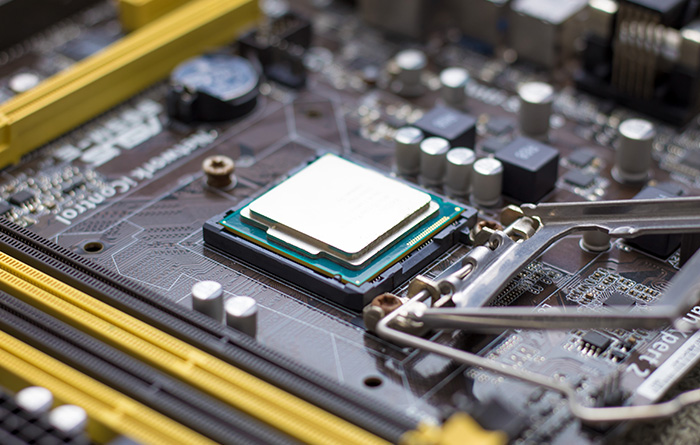
CPUの適正温度とは、CPUクーラーによって適切に冷却が行われている状態での温度目安です。一般的に、アイドル時は30~50℃、高負荷時は60~85℃程度が正常な範囲とされています。
CPUは非常に高熱になるパーツですが、正常な冷却システムが機能していれば、通常この範囲内にコントロールされます。反対に冷却不足の状態では、これらの目安を大きく超えてしまうため、現在の温度が適正範囲に収まっているかを確認することが重要です。
CPUの温度の計測法
CPUの温度を確認する方法は、大きく分けてOS標準機能を使う方法と専用ソフトを使う方法があります。ただし、ハードウェアの仕様などにより温度情報が取得されていない場合は、いずれの方法を用いても数値が表示されないことがある点に注意しましょう。それでは、それぞれの手順と特徴を詳しく見ていきましょう。
・【Windows】パフォーマンスモニターで確認
Windows 10/11では、パフォーマンスモニターを使ってCPU付近のサーマルゾーンの温度を確認できます。専用ソフト不要で確認できる点が特徴です。
【確認手順】
1.スタートメニューを右クリックし、表示された一覧から「コンピューターの管理」を選択して開きます。
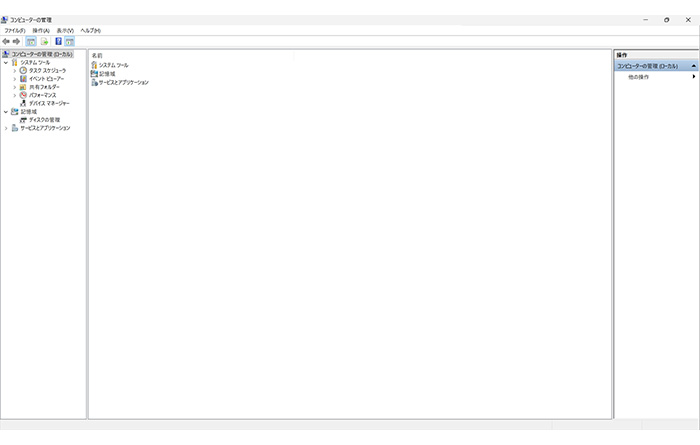
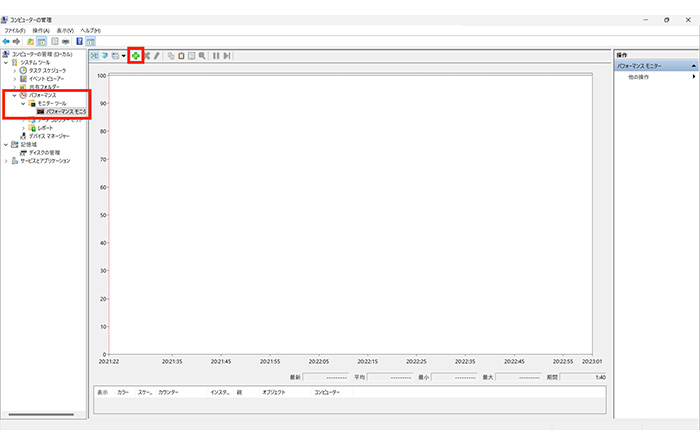
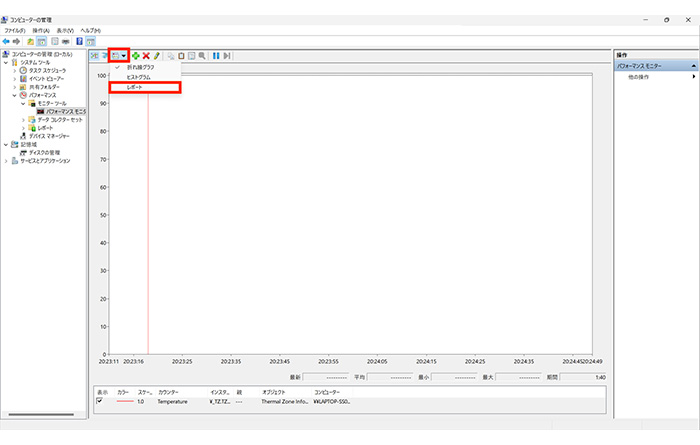
2.左側のメニューから「パフォーマンス」→「モニターツール」→「パフォーマンスモニター」の順に開き、画面上部にある「+(追加)」ボタンをクリックします。
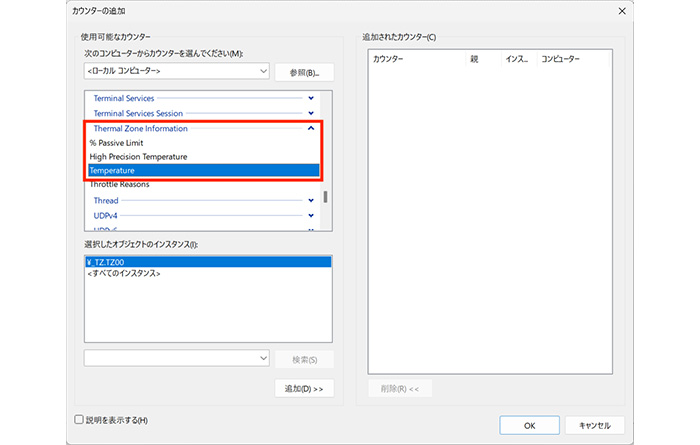
3.一覧から「Thermal Zone information」を探してダブルクリック(または展開)し、その中の「Temperature」を選択して「追加」ボタンを押します。
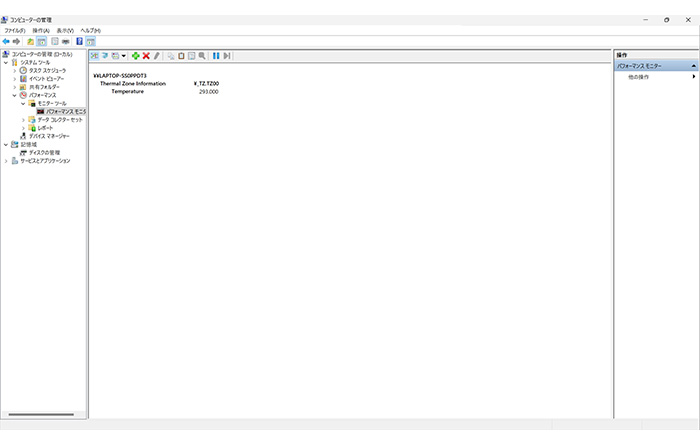
4.画面上部の「グラフの種類」ボタンから「レポート」に切り替え、表示された数値(ケルビン単位)を確認します。摂氏は、ケルビン単位から273.15を引いた数字になります。
・専用ソフトを利用
パフォーマンスモニターでも温度情報は確認できますが、設定がやや複雑で初心者には分かりづらい面があります。そのため、手軽にCPU温度を把握したい場合は、専用の温度管理ソフトを利用する方法もあります 。
初心者には、シンプルでタスクバーに常駐できる「Core Temp
」や、パソコン全体の情報を一覧できる「HWMonitor
」などの無料ソフトがおすすめです。これらは軽量で動作に負担をかけず、異常値を色で知らせる機能も搭載されているため、初心者でも扱いやすいでしょう。
・【Mac】ターミナルで確認
Macでは標準搭載のターミナルアプリを使用することで、専用ソフトをインストールせずにCPU温度を確認できます。コマンド入力により数秒おきにリアルタイムでCPU温度が表示され、継続的な監視が可能です。
なお、こちらはIntel Macのみで、Appleシリコン(M1/M2/M3など)のMacでは同じ方法は利用できないため、サードパーティ製の温度監視アプリの利用が必要です。
| 【確認手順】 1.「アプリケーション」→「ユーティリティ」→「ターミナル」の順で開く 2.「sudo powermetrics | grep -e "CPU die temperature"」と入力してEnterキーを押す 3.パスワードを求められたらMacのログインパスワードを入力し、表示されるCPU温度を確認する(ctrl+cで停止できる) |
CPUが高温になると何がよくない?放置してはいけない3つのリスク
| ・パフォーマンスが低下しやすくなる
・頻繁なフリーズや強制終了により、ストレージやデータが損傷する ・CPUの劣化や、他パーツへの負荷蓄積を招く |
CPU温度が適切に管理されないまま高温状態が続くと、パソコンにはさまざまな悪影響が及びます。過度な発熱が具体的にどのような不具合につながるのか、放置してはいけない3つの理由を解説します。
・パフォーマンスが低下し、動作が重くなる
CPUの温度が一定の閾値まで上昇すると、パーツを保護するために「サーマルスロットリング」という機能が働きます。これはクロック周波数を自動的に下げて強制的に発熱を抑える仕組みですが、同時に処理能力も低下させてしまいます。その結果、ゲームや作業中に動作がカクついたり、アプリケーションの起動が遅くなったりするほか、状況によってはフリーズや意図しないシャットダウンを招くこともあります。
・頻繁なフリーズや強制終了により、ストレージやデータが損傷する
CPUの過熱によってフリーズやシャットダウンが頻発すると、書き込み中のデータが失われるリスクが高まります。CPUそのものが物理的に壊れることは稀ですが、異常終了が繰り返されることで、HDDやSSDといったストレージにダメージを与えたり、保存されているデータの整合性が失われたりする恐れがあります。最悪の場合、OSが起動しなくなるなどの深刻なシステムトラブルを招き、復旧が困難になる可能性も否定できません。
・CPUの劣化や、他パーツへの負荷蓄積を招く
通常、パソコンには保護機能が備わっているため、熱によって即座に他のパーツが焼き切れるようなことはほとんどありません。しかし、適正な放熱が行われない状態が長期間続くと、CPU自体の経年劣化を早める要因となります。また、熱による強制終了が繰り返されることは、マザーボードや電源ユニット、ストレージなど、パソコンを構成する他の重要なパーツにとっても負担となり、結果としてパソコン全体の寿命を縮めることにつながります。
CPUの冷却が適正に行われなくなる原因
| ・冷却ファン・クーラーの故障や動作不良
・冷却ファンの設定ミスやスペック不足 ・パソコン内部のホコリ蓄積による冷却機能の低下 |
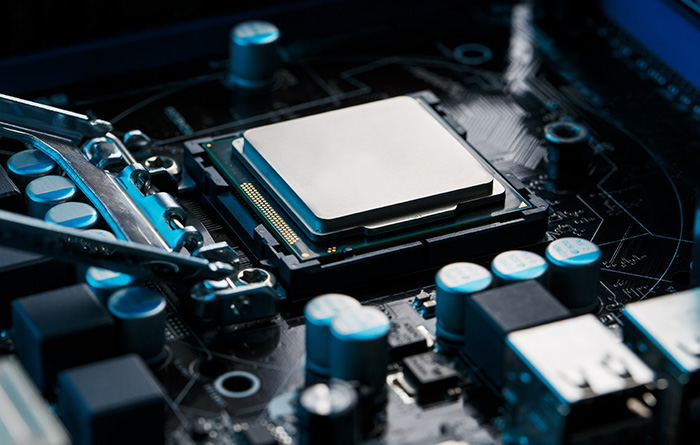
CPUが高温になる原因はいくつかあります。とくに多い3つの原因とそれぞれの対策を見ていきましょう。
・冷却ファン・クーラーの動作不良
冷却ファンが故障して回転していない、または水冷のポンプが停止していると、CPUから発生した熱を放熱できなくなります。CPU本体の熱が逃げ場を失うと、短時間で温度が限界値に達し、熱暴走やシステム保護のための強制終了を引き起こします。
・冷却ファンの設定ミスやスペック不足
BIOSやファンコントロールソフトの設定で、ファンの回転数が一定以上に上がらないように制限されている場合、高負荷時に十分な冷却が行えず温度が上昇します。また、使用しているCPUクーラーの冷却性能がCPUの発熱量に対して不足している場合も、適切な冷却ができません。
・パソコン内部のホコリ蓄積による冷却機能の低下
PCケース内にホコリが溜まると、吸気口や排気口が塞がれてエアフロー(空気の流れ)が阻害されます。その結果、PCケース内部に熱がこもって温度が高くなり、CPUクーラーが作動していてもCPUを適正に冷却できない状態に陥ります。
CPUの温度が高い場合の6つの対処法
| ・パソコン内部の掃除
・CPUクーラーの冷却性能の確認 ・冷却ファン・ポンプの動作点検 ・PCケース内のエアフローの最適化 ・グリスの塗り直し ・パソコンの使用環境の改善 |
CPU温度が高い場合は、適切な対処を行うことで改善が期待できます。ここでは、効果的な対策方法を紹介します。
・パソコン内部の掃除
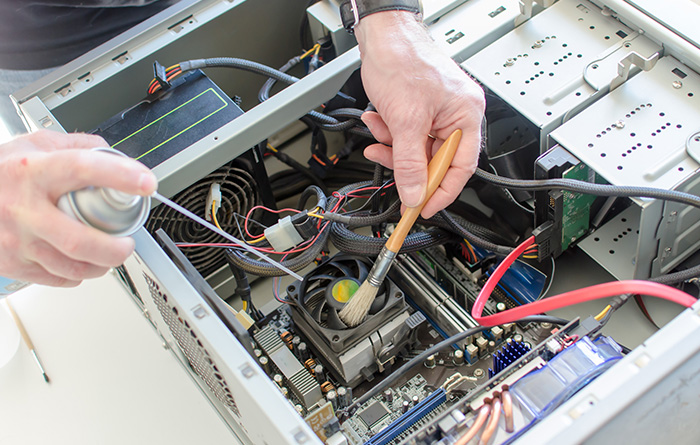
パソコン内部の清掃は、PCの温度管理の基本です 。ホコリを取り除くことでエアフローが改善され、CPU温度の適正化につながります。エアダスターやブラシを使って、吸気口・排気口・CPUクーラー周辺を丁寧に掃除しましょう。
清掃と合わせて、ファンがきちんと回っているか、パーツの取り付けが緩んでいないかも確認することで、故障や劣化を早めに見つけられます。
・CPUクーラーの冷却性能の確認
CPUの発熱量に対して、使用しているクーラーの冷却性能が十分であるかを見直します。使用しているクーラーのスペックがCPUの発熱に対応していない場合、CPUの発熱に対応したクーラーに交換する必要があります。
・冷却ファン・ポンプの動作点検
CPUクーラーのファンや、PCケース内のファンが物理的に故障していないかチェックします。ファンが回転していなかったり、水冷式のポンプが停止していたりすると、発生した熱を逃がすことができません。目視での確認に加え、ソフトウェアなどを活用してファンの回転数に異常がないか定期的に点検しましょう。
・PCケース内のエアフローの最適化
パーツ単体だけでなく、PCケース全体の空気の循環を整える必要があります。以下のポイントを確認し、熱がこもらない環境を作りましょう。
| ・吸気:外の冷たい空気を効率よく取り込めているか。 ・循環:取り込んだ空気が滞りなくCPUクーラーを通過しているか。 ・排気:CPUの熱を奪って温まった空気が速やかにケース外へ排出されているか。 |
ケースファンの向きや配置を調整するほか、必要に応じてファンを追加設置することで、吸気と排気のバランスが改善されます。
・グリスの塗り直し
CPU温度が高い原因として、CPU本体とクーラーの間にあるグリスが正しく塗られていない可能性が考えられます。グリスの量が多すぎたり、逆に少なすぎて隙間が生じていたりすると、熱を効率よくヒートシンクへ伝えることができません。
もし適切な冷却が行われていないと感じる場合は、一度クーラーを取り外してグリスの状態を確認し、塗り直してみましょう。古いグリスをきれいに除去したあと、米粒大程度の新しいグリスをCPUの中央に置き、クーラーの圧力で自然に広がるように塗り直すことで、熱伝導率を本来の性能まで回復させることができます。
・パソコンの使用環境の改善
パソコン内部だけでなく、周りの環境を改善することも大切です。パソコンを使用する環境の適正温度は10~30℃程度だといわれています。夏場でエアコンをつけずにパソコンを使用するなど、高温環境での使用は避けましょう。
また、パソコン周りの通気性も重要です。周りにものがある場合はなるべく減らし、通気性を確保してください。ノートPCの場合は冷却パッドや、PCスタンドを利用することで、底面から効率良く熱を逃せます。
おすすめのCPUクーラー6選
CPUの温度が適正にならない場合、環境に対してCPUクーラーの性能が不足している可能性もあります。おすすめのCPUクーラーを紹介しますので、交換の際のご参考にしてください。
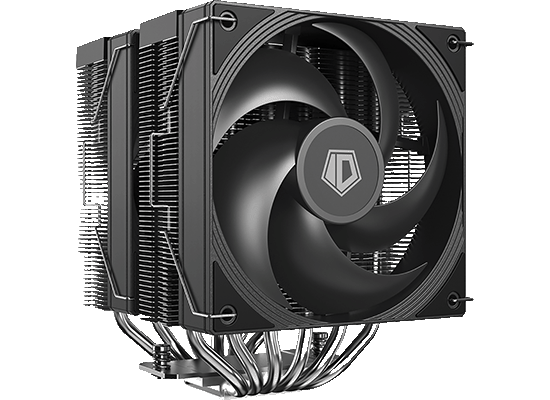
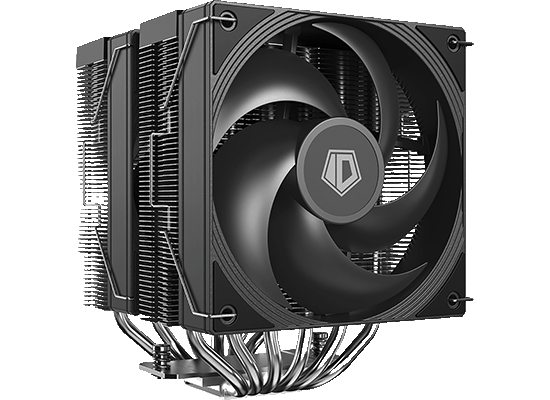
・FROZN A620 PRO SE【高性能デュアルファン】
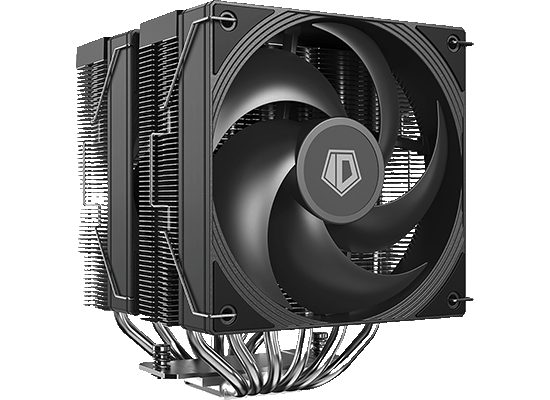
FROZN A620 PRO SE | ID-COOLING デュアルファン搭載 空冷CPUクーラー
| メーカー | ID-COOLING |
|---|---|
| 対応CPUソケット | AMD: AM5 / AM4 Intel: LGA 1851 / 1700 / 1200 / 1151 / 1150 / 1155 / 1156 |
| 寸法 | 120 x 142 x 157mm |
| 冷却ファン | 120mm x2 |
| TDP | 260W |
| おすすめポイント | ・6本の6mmヒートパイプによる優れた熱伝導性能 ・デュアルファンによるパワフルな冷却&27.2dB(A)の静音性を実現 |
・FROZN A410 SE【標準モデル シングルファン】
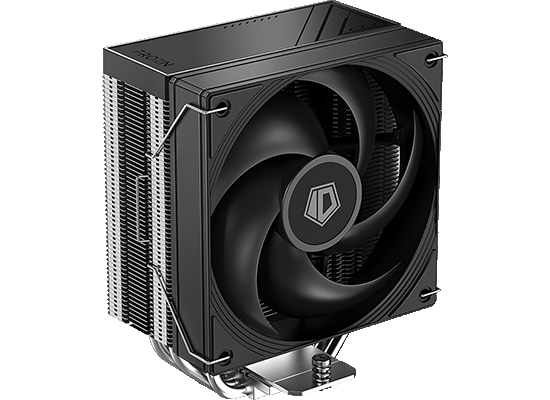
FROZN A410 SE | ID-COOLING FROZN A410 SE シリーズ ヒートシンク&ファン搭載 空冷CPUクーラー
| メーカー | ID-COOLING |
|---|---|
| 対応CPUソケット | AMD: AM5 / AM4 Intel: LGA 1851 / 1700 / 1200 / 1151 / 1150 / 1155 / 1156 |
| 寸法 | 128 x 76 x 152mm |
| 冷却ファン | 120mm x1 |
| TDP | 180W |
| おすすめポイント | ・4本のヒートパイプがCPUの熱をフィンに素早く伝達 ・最大ファン速度時でもわずか24.8dB(A)の高い静音性 |
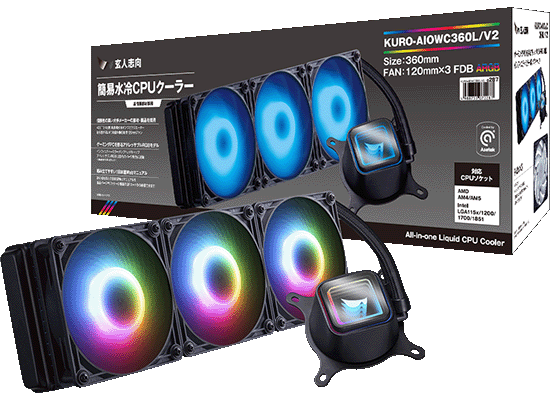
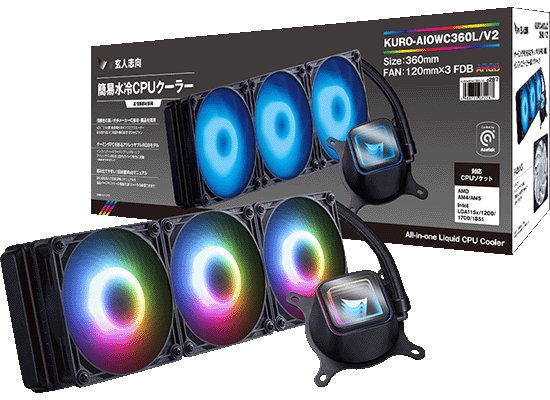
・KURO-AIOWC360/V2【ラジエーター360mm&トリプルファンで高冷却 LED非搭載でシックな印象 カラー:ブラック】
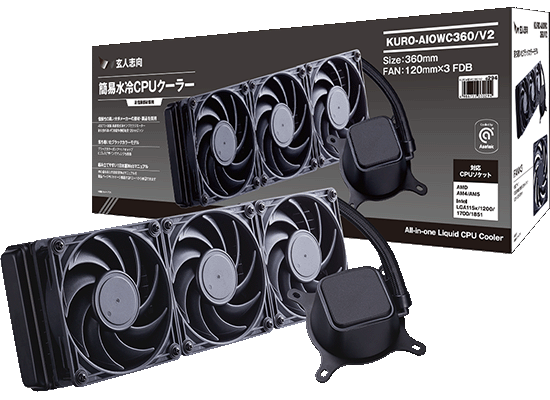
KURO-AIOWC360/V2 | 玄人志向 簡易水冷CPUクーラー AIOWC/V2シリーズ 360mm LED無し
| メーカー | 玄人志向 |
|---|---|
| 対応CPUソケット | AMD:AM4、AM5 Intel:LGA 115x、1200、1700、1851 |
| ラジエーター寸法 | 120 x 394 x 27 mm |
| 冷却ファン | 120mm x3 |
| ポンプ回転数 | 3600 rpm ±300rpm |
| おすすめポイント | ・水冷による優れた放熱性能 ・シックなLED非搭載モデル ・ラジエーターや水冷ポンプには大手メーカーASETEK社製品を採用 ・安心の3年保証 |
・KURO-AIOWC240/V2【ラジエーター240mm&デュアルファンでコンパクト LED非搭載でシックな印象 カラー: ブラック】

KURO-AIOWC240/V2 | 玄人志向 簡易水冷CPUクーラー AIOWC/V2シリーズ 240mm LED無し
| メーカー | 玄人志向 |
|---|---|
| 対応CPUソケット | AMD:AM4、AM5 Intel:LGA 115x、1200、1700、1851 |
| ラジエーター寸法 | 120 x 274 x 27 mm |
| 冷却ファン | 120mm x2 |
| ポンプ回転数 | 3600 rpm ±300rpm |
| おすすめポイント | ・水冷による優れた放熱性能 ・シックなLED非搭載モデル ・ラジエーターや水冷ポンプには大手メーカーASETEK社製品を採用 ・安心の3年保証 |
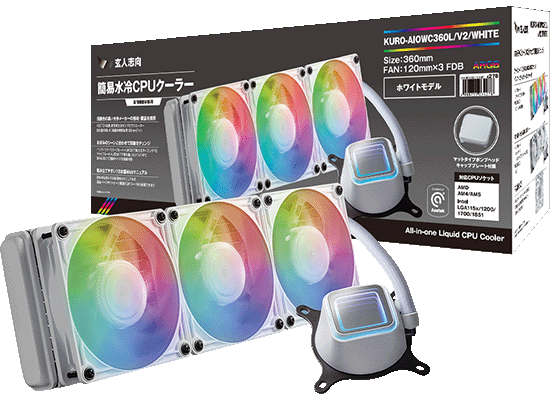
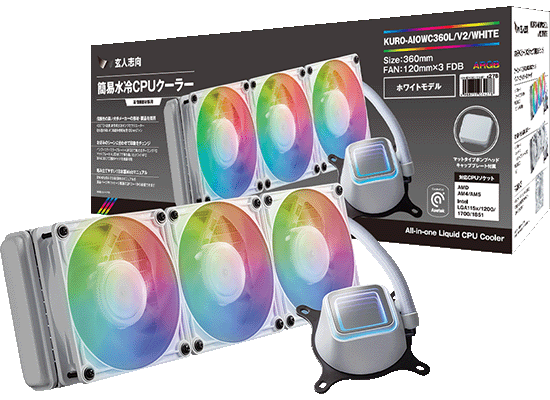
・KURO-AIOWC360L/V2/WHITE【ラジエーター360mm&トリプルファンで高冷却 LEDのON/OFF可能 カラー:ホワイト】
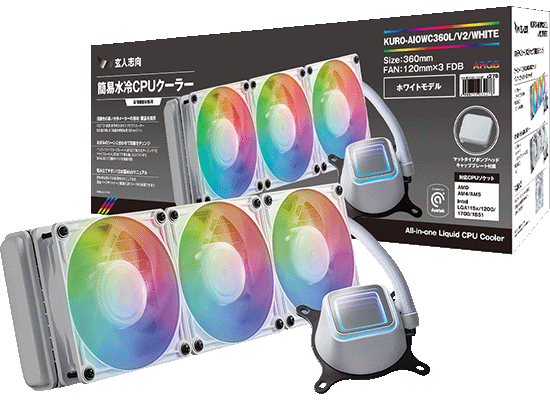
KURO-AIOWC360L/V2/WHITE | 玄人志向 簡易水冷CPUクーラー AIOWC/V2シリーズ 360mm LED有り ホワイトカラー
| メーカー | 玄人志向 |
|---|---|
| 対応CPUソケット | AMD:AM4、AM5 Intel:LGA 115x、1200、1700、1851 |
| ラジエーター寸法 | 120 x 394 x 27 mm |
| 冷却ファン | 120mm x3 (ARGB LED対応) |
| ポンプ回転数 | 3600 rpm ±300rpm |
| おすすめポイント | ・水冷による優れた放熱性能 ・ゲーミングPCをカラフルに彩るアドレッサブルRGB LED搭載 ・ラジエーターや水冷ポンプには大手メーカーASETEK社製品を採用 ・安心の3年保証 |
・KURO-AIOWC240L/V2/WHITE【ラジエーター240mm&デュアルファンでコンパクト LEDのON/OFF可能 カラー:ホワイト】
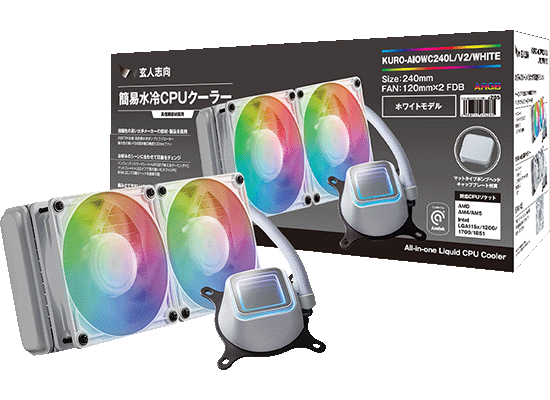
KURO-AIOWC240L/V2/WHITE | 玄人志向 簡易水冷CPUクーラー AIOWC/V2シリーズ 240mm LED有り ホワイトカラー
| メーカー | 玄人志向 |
|---|---|
| 対応CPUソケット | AMD:AM4、AM5 Intel:LGA 115x、1200、1700、1851 |
| ラジエーター寸法 | 120 x 274 x 27 mm |
| 冷却ファン | 120mm x2 (ARGB LED対応) |
| ポンプ回転数 | 3600 rpm ±300rpm |
| おすすめポイント | ・水冷による優れた放熱性能 ・ゲーミングPCをカラフルに彩るアドレッサブルRGB LED搭載 ・ラジエーターや水冷ポンプには大手メーカーASETEK社製品を採用 ・安心の3年保証 |
CPUの温度に関するよくある質問
CPUの温度管理は、パソコンの安定動作を維持するために重要です。ここでは、温度に関するよくある疑問にお答えします。
Q.CPU温度が80度を超えた場合、すぐにパソコンを停止すべき?
A.一時的に80℃を超える程度であれば、即座にパソコンを停止させる必要はありません。ただし、高い温度が継続する場合は注意が必要です。まずは実行中の重いアプリケーションやバックグラウンドプログラムを終了させて様子を見ましょう。
それでも温度が下がらない場合は、本記事で解説している内部清掃やグリスの確認、冷却パーツの見直しなどを早めに行ってください。
Q.Windows 11のタスクマネージャーでCPU温度を確認できる?
A.タスクマネージャーでは確認できませんが、Windowsの標準機能である「パフォーマンスモニター」を利用すれば、外部ソフトを導入することなくCPU付近の温度を確認することが可能です。より手軽に、かつリアルタイムで詳細な数値を把握したい場合には、Core TempやHWMonitorといった専用ソフトウェアの活用も検討してみてください。
Q.ゲーミングPCのCPU温度は通常のパソコンより高くなりやすい?
A.ゲーミングPCは高性能CPUを搭載し、ゲームプレイ時に高い負荷がかかるため、通常のパソコンより温度が高くなりやすい傾向があります。ゲーム中は70〜85℃程度が一般的で、この範囲内であれば問題ありません。
CPU温度を適切に管理して快適なPC環境を実現しよう
CPU温度の管理は、パソコンの安定動作と長寿命化に欠かせません。適正温度を把握し、パフォーマンスモニターや専用ソフト[中剛1] [編2] で定期的に確認することで、パフォーマンス低下や故障リスクを防げます。高温になった際は放置せず、内部清掃によるエアフローの最適化やグリスの正しい塗り直し、さらには冷却パーツの性能・動作確認といった、冷却効率を改善するための適切なメンテナンスを行いましょう。
『CFD販売』では、利用者の用途やニーズに合わせた、さまざまなPCパーツを販売しております。オリジナルブランドのほか、20以上のブランドの製品を取り扱っているため、自分にぴったりな商品が見つかるでしょう。
購入前後に、必要に応じて手厚いサポートも提供しているため、PCパーツに詳しくない方も安心です。メモリや、その他PCパーツの購入を検討している方は、ぜひCFD販売をご覧ください。