

グラフィックボードの補助電源とは?コネクターの種類や接続方法、注意点を解説
更新日 2026/09/01
監修者・著者名 シー・エフ・デー販売
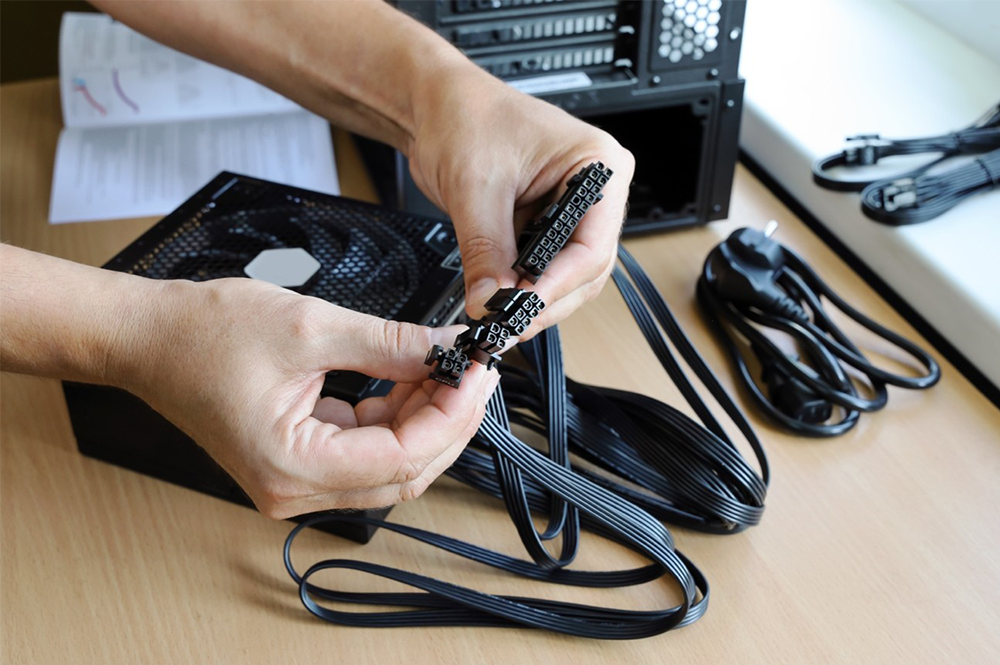
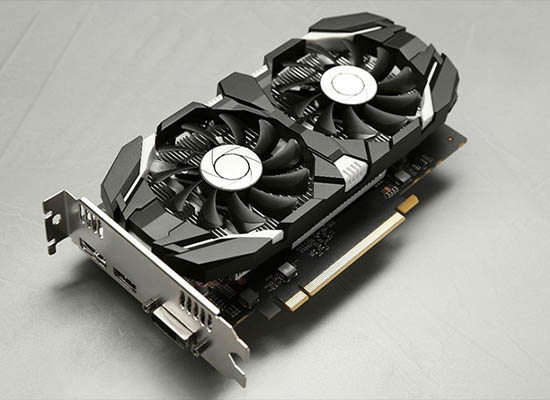
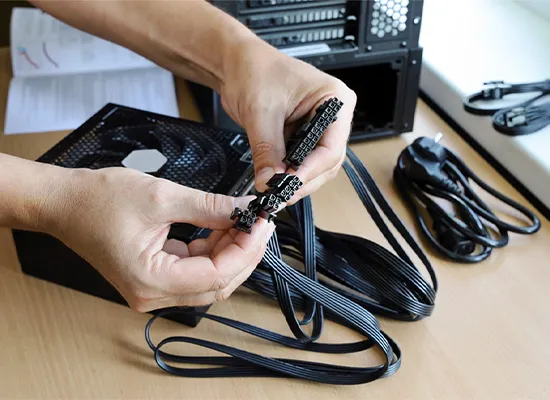
グラフィックボードの補助電源とは、マザーボードのPCI Express(以降PCIe)スロットだけでは不足する電力を電源ユニットから直接ケーブルで補う仕組みです。補助電源コネクターの種類を誤ったり、接続を忘れたりすると、グラフィックボードが正常に動作しない原因になります。本記事では、補助電源コネクターの種類・正しい接続手順・補助電源が足りない場合の対処法まで詳しく解説します。
目次
グラフィックボードの補助電源とは?
グラフィックボードの補助電源は、マザーボードのPCIeスロットだけでは賄いきれない電力を、電源ユニットから直接ケーブルで補う仕組みです。PCIeスロットから供給できる電力は最大75Wに限られており、 PCIeスロットからの供給では消費電力が足りないグラフィックボードは補助電源が必要になります。
グラフィックボードの補助電源コネクターには6ピン・8ピン・16ピン(12VHPWR / 12V-2x6)の規格があり、必要な種類と本数はスペック表で確認できます。
※12V-2x6は12VHPWRを改良した後継規格で、互換性を備えています。
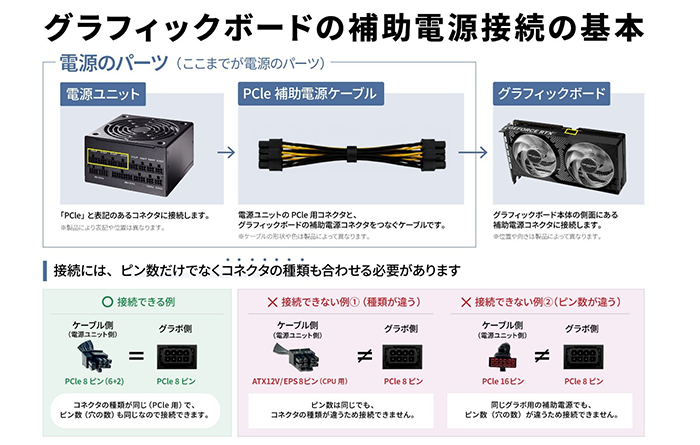
・補助電源を挿す必要性
補助電源を接続しなければ、グラフィックボードは起動しません。仮に起動できた場合でも、性能を大幅に低下させた状態になるため、基本的には使用できる状態ではありません。グラフィックボードを使用する際は、必ず補助電源を接続してください。
なお、消費電力が75W以下のエントリークラスGPUには補助電源コネクターが搭載されていないモデルも存在し、そのような製品はPCIeスロットからの電力のみで動作します。
補助電源コネクターの種類
|
・6ピンコネクター(旧世代エントリー〜ミドルクラス向け)
・8ピンコネクター(現行エントリー〜ミドルレンジ向け) ・16ピンコネクター(現行ミドルレンジ上位〜ハイエンド向け) |
グラフィックボードの補助電源コネクターには、主に6ピン・8ピン・16ピンの3種類があります。購入前にグラフィックボードのスペック表でどのコネクターが何本必要かを確認し、電源ユニット側と合わせることが重要です。
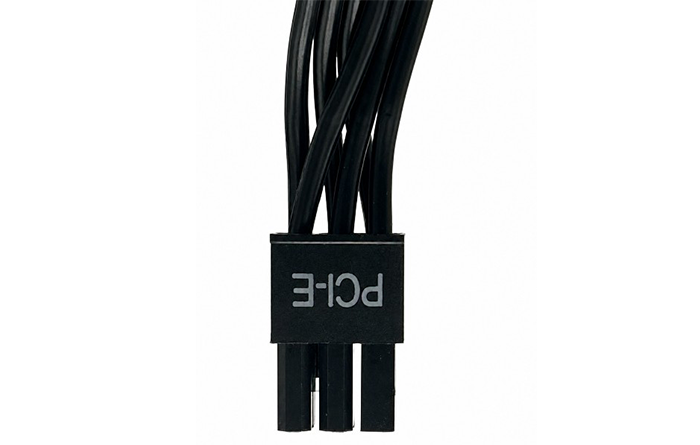
・6ピンコネクター(旧世代エントリー〜ミドルクラス向け)
【電源ケーブル側】
【グラフィックボード側】
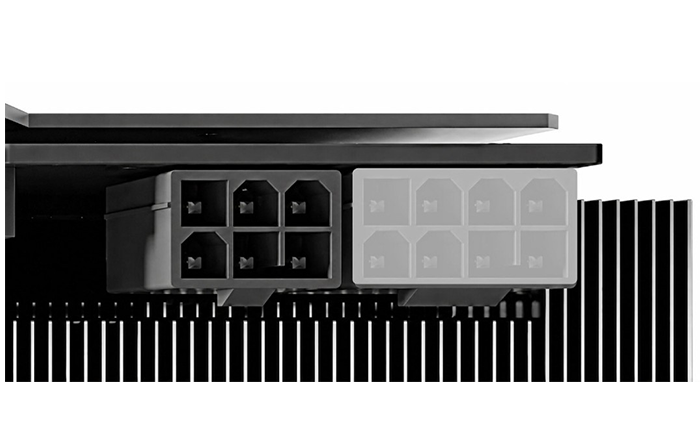
6ピンコネクターは、GTX 970・GTX 1060など旧世代のエントリー〜ミドルクラスのグラフィックボードで広く採用されてきた補助電源規格です。消費電力が比較的低い製品に多く、グラフィックボード側に最大75Wを補助供給できます。
近年はより供給能力の高い8ピンや16ピンへの移行が進んでおり、現行のGeForce RTX 5000シリーズ・Radeon RX 9000シリーズでは採用されておらず、6ピン規格は旧世代向けの規格となっています。
・8ピンコネクター(現行エントリー〜ミドルレンジ向け)
【電源ケーブル側】
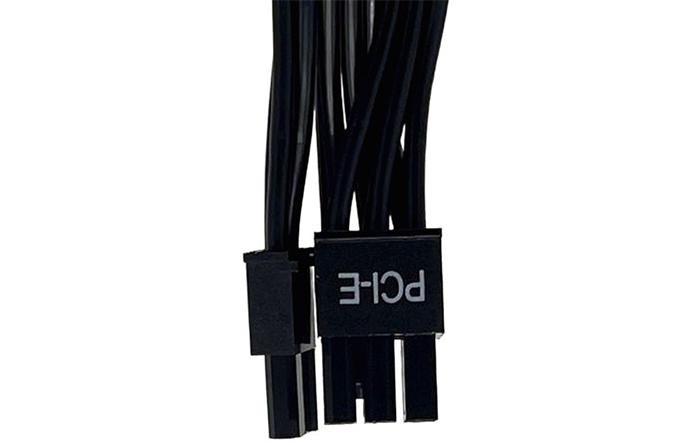
【グラフィックボード側】
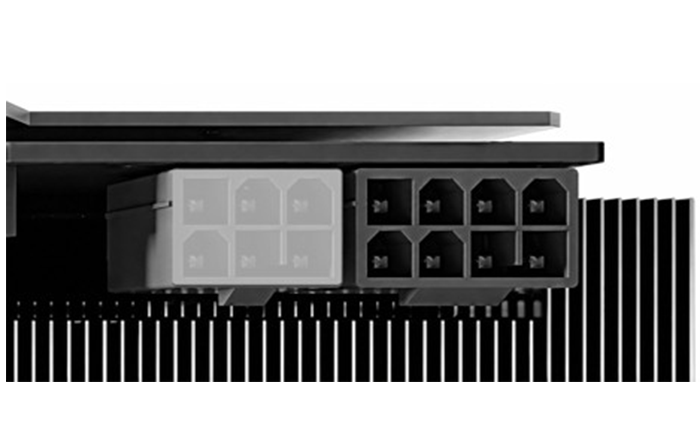
8ピンコネクターは、ミドルレンジからハイエンドのグラフィックボードで広く採用されている、補助電源の標準的な規格です。現行世代ではエントリークラスのRTX 5050(TDP 130W)・RTX 5060(TDP 145W)・RTX 5060 Ti(TDP 180W)が8ピン×1本を採用しています。ハイエンドモデルでは8ピンを複数本必要とする構成も存在します。
電源ユニット側のケーブルは「6+2ピン」構造が一般的で、グラフィックボード側が6ピン端子でも8ピン端子でも使い分けられます。1本あたりの補助供給量は最大150Wで、PCIeスロットの75Wと合わせると最大225Wに対応できます。
・16ピンコネクター(現行ミドルレンジ上位〜ハイエンド向け)
【電源ケーブル側】
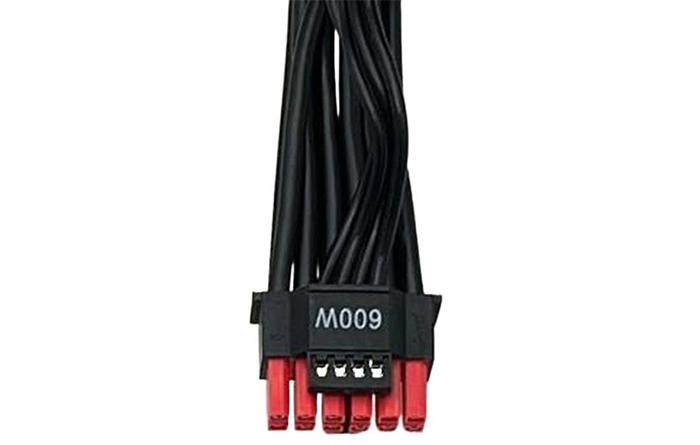
【グラフィックボード側】
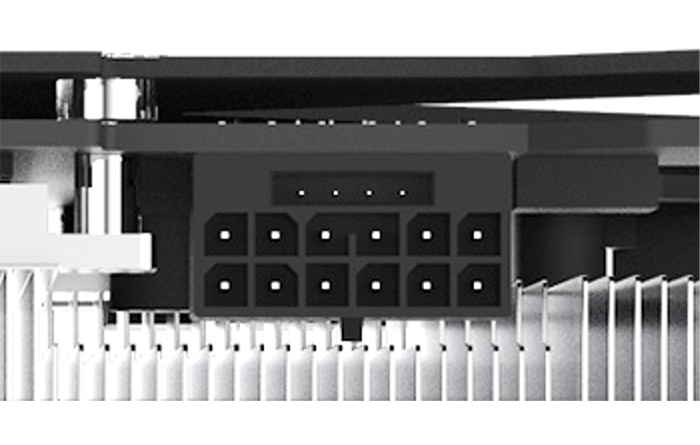
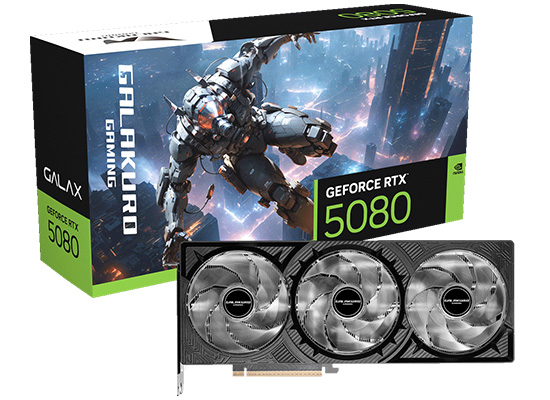
16ピンコネクター(12VHPWR / 12V-2x6)は、ハイエンドGPU向けに設計された新しい補助電源規格で、1本で最大600Wの電力供給に対応できます。現行世代のミドルレンジ上位以上(RTX 5070・RTX 5070 Ti・RTX 5080・RTX 5090)で採用されています。
電源ユニット側に16ピンケーブルが搭載されていない場合は、グラフィックボードに同梱されている変換ケーブル(8ピン×複数本を16ピン1本に変換するもの)で対応可能です。ただし、16ピン(12V-2x6)が搭載されている電源ユニットを使用するのが理想的です。
変換ケーブルは複数の8ピンケーブルを1本に集約する仕組みのため、高負荷時に電流が集中しやすく、過電流や発熱のリスクが生じます。ネイティブ対応の電源ユニットを使用することで、こうしたリスクを抑えた安定した電力供給が可能になるためです。
グラフィックボードの補助電源を接続する方法
|
・接続前に確認すること
・補助電源ケーブルの接続手順 |
グラフィックボードへの補助電源ケーブルの接続は、慎重に行う必要があります。正しい手順を踏むことで、接続ミスによるトラブルを防げます。
・接続前に確認すること
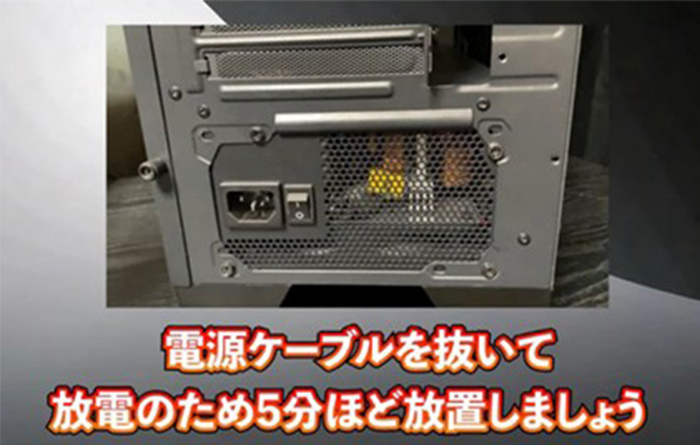
補助電源ケーブルを接続する前に、以下の3点を事前に確認します。
| ・パソコンの電源が完全にオフになっており、電源ケーブルをコンセントから抜いてあること ・電源ケーブルを抜いたあと、電源ボタンを数回押して放電していること ・グラフィックボードがマザーボードに正しく接続され、PCケースにしっかり固定されていること |
作業前に電源を切り、電源ケーブルを抜いて放電しておくことで、感電や静電気によるパーツ破損のリスクを抑えられます。電源ケーブルを抜いたあとに電源ボタンを数回押し、5分以上放置して内部の電気を抜くことを忘れずに行いましょう。
・補助電源ケーブルの接続手順
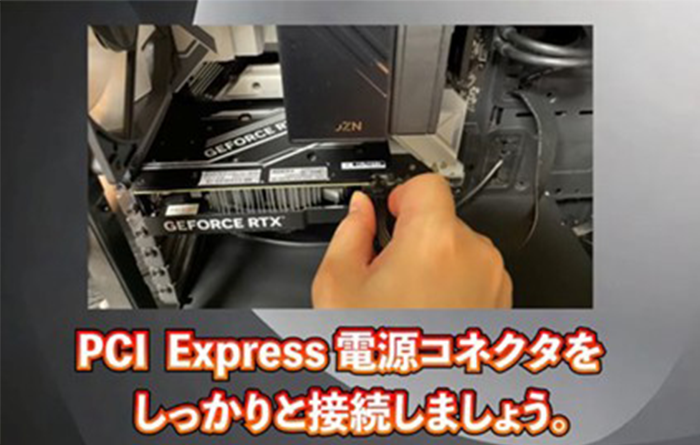
| 1. 電源ユニットからPCIe補助電源ケーブルを引き出し、グラフィックボード側の補助電源端子の位置を確認する 2.コネクターの切り欠きの向きを、グラフィックボード側の端子に合わせる 3.「カチッ」とロックされるまで、奥までしっかり差し込む 4.差し込みが浅くなっていないか、コネクターが斜めになっていないかを目視で確認する 5.ケーブルがケースファンや他のパーツに干渉しないように整える |
接続後はケーブルがケースファンや他のパーツと干渉しない位置に整えることで、エアフローへの悪影響を防げます。補助電源ケーブルの接続は、以下の動画も参考にしてください。
なお、16ピンコネクター(12VHPWR / 12V-2x6)を使用する際は、以下の点に注意が必要です。
| ①コネクターを奥まで確実に差し込むこと ②コネクター付近でケーブルを急角度に折り曲げないこと ③変換ケーブル(アダプター)を使用する場合はグラフィックボードに同梱のもののみを使用すること |
グラフィックボードの補助電源を利用する際の注意点
グラフィックボードに補助電源を接続する際は、コネクターの種類と接続方法に注意し、電源ユニット側がその仕様を満たしているかを確認したうえで、正しく接続することが重要です。
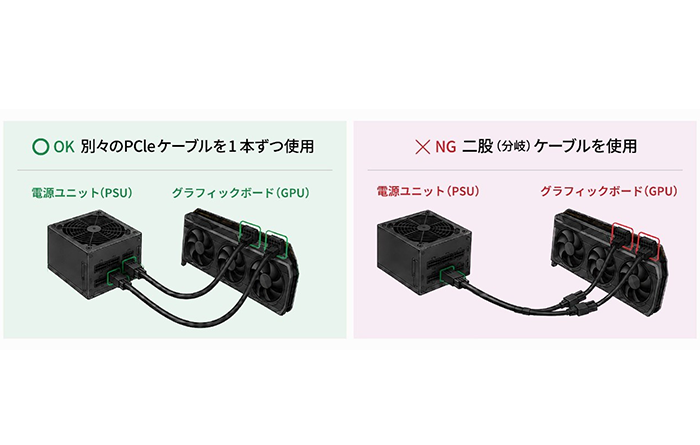
1本のケーブルに二又のPCIeコネクターが付いている製品もありますが、消費電力の大きいグラフィックボードでは、可能な限り独立した別々のPCIeケーブルを1本ずつ使うほうが、電圧降下や過電流によるトラブルを防ぎ、高負荷時の安定性が高まります。
補助電源を挿していないと、グラフィックボードが起動しない・警告が表示される・性能が著しく制限されるといったトラブルが発生します。補助電源の接続は動作の根幹に関わるため、取り付け後は接続に問題がないことを必ず確認してからPCを起動しましょう。
補助電源が足りない場合の対処法
必要なPCIeケーブルの本数が電源ユニット側で不足している場合、グラフィックボードを使用することはできません。まずは電源ユニット付属のケーブルで対応できるかを確認し、対応できない場合は電源ユニットの交換が必要です。
・電源ユニット付属のPCIe 6+2ピンケーブルで対応できるか確認する
グラフィックボードに6ピンコネクターが必要な場合は電源ユニット付属の6+2ピンケーブルの6ピン側を、8ピンコネクターが必要な場合は6+2ピン全体(8ピン)を接続することで対応できます。
ペリフェラル端子(4ピンのコネクタ)からPCIe補助電源への変換を行う場合は、グラフィックボードに同梱されている変換ケーブル以外は使用しないことが重要です。グラフィックボードに同梱されている以外の変換ケーブルを使うことは供給能力や安全性の面でリスクがあり、動作トラブルの原因となる可能性があります。
・電源ユニットの交換を検討する
必要なPCIeコネクターの本数が不足している場合や、電源容量がグラフィックボードの要求を満たしていない場合は、電源ユニットの交換が必要です。交換時は、グラフィックボードメーカーの推奨電源容量とパソコン全体の消費電力をもとに選ぶことが重要です。
また、容量だけでなく、対応コネクターの種類と本数も把握しておく必要があります。16ピン対応のグラフィックボードを使用する場合は、16ピン(12V-2x6)ケーブルを使用できる電源ユニットを選ぶことを推奨します。電力供給や発熱などのリスクを抑え、安定した動作が可能になります。
CFD販売のおすすめ電源ユニット4選
電源ユニットの交換におすすめの製品を、PCに精通した担当者が厳選しました。
グラフィックボードの推奨電源容量と、必要な補助電源コネクターの種類・本数を確認したうえでお選びください。
・KRPW-PK1000W/92+【80Plus Platinum 1000W フルプラグイン】
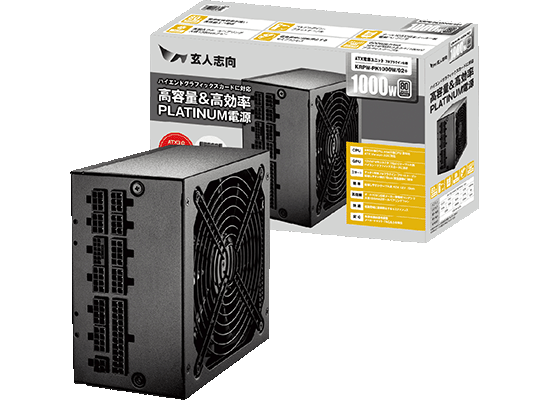
KRPW-PK1000W/92+ | 玄人志向 80PLUS PLATINUM ATX電源 KRPW-PK シリーズ 1000W
| メーカー | 玄人志向 |
|---|---|
| 電源容量 | 1000 W |
| 80Plus認証 | Platinum |
| PCIe補助電源コネクター | 6+2pin x2 12VHPRコネクタ(16pin)(600W) x1 |
| 本体寸法 | 160 x 150 x 86 mm |
| おすすめポイント | ・80plus最高クラスのPlatinum認証で高効率&長寿命 ・フルプラグインフラットタイプで、ケーブルの取り回しもスッキリ ・高品質高耐久の日本メーカー製コンデンサ採用で安心 ・大型13.5cmファンとセミファンレス機能で冷却&静音もバッチリ ・長期5年保証 |
・KRPW-GA850W/90+/WHITE【80Plus Gold 850W フルプラグイン】
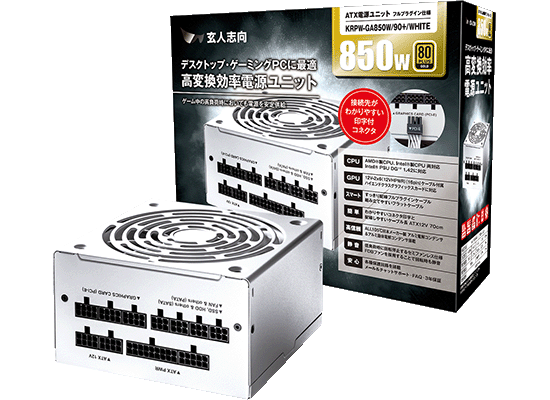
KRPW-GA850W/90+/WHITE | 玄人志向 80PLUS GOLD ゲーミングPC向け ATX電源 850W ホワイトカラー
| メーカー | 玄人志向 |
|---|---|
| 電源容量 | 850 W |
| 80Plus認証 | Gold |
| PCIe補助電源コネクター | 6+2pin x6 12V-2x6(12VHPWR)(16pin)(450W) x1 |
| 本体寸法 | 150 x 150 x 86 mm |
| おすすめポイント | ・80plusハイクラスのGold認証で高効率&長寿命 ・フルプラグインフラットタイプで、ケーブルの取り回しもスッキリ ・高品質高耐久の日本メーカー製コンデンサ採用で安心 ・大型13.5cmファンとセミファンレス機能で冷却&静音もバッチリ ・安心の3年保証 |
・KRPW-AK750W/88+【80Plus Silver 750W】
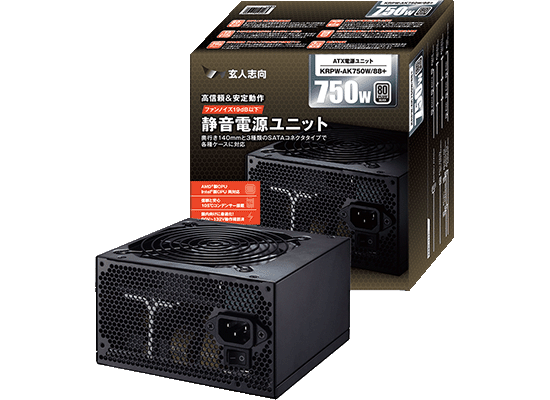
KRPW-AK750W/88+ | 玄人志向 80PLUS SILVER取得 ATX電源 750W
| メーカー | 玄人志向 |
|---|---|
| 電源容量 | 750 W |
| 80Plus認証 | Silver |
| PCIe補助電源コネクター | 6+2pin x4 |
| 本体寸法 | 150 x 140 x 86 mm |
| おすすめポイント | ・80plusミドルクラスのSilver認証 ・1次側は高品質高耐久の日本メーカー製コンデンサ採用 ・安心の3年保証 |
・KRPW-BD650W/85+【80Plus Bronze 650W プラグイン】
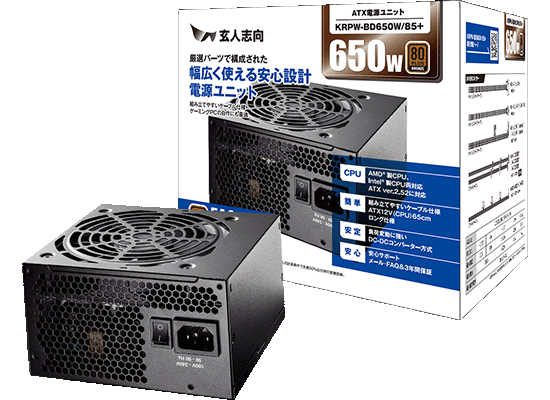
KRPW-BD650W/85+ | 玄人志向 80PLUS BRONZE取得 ATX電源 650W(プラグインタイプ)
| メーカー | 玄人志向 |
|---|---|
| 電源容量 | 650 W |
| 80Plus認証 | Bronze |
| PCIe補助電源コネクター | 6+2pin x2 |
| 本体寸法 | 150 x 140 x 86 mm |
| おすすめポイント | ・80plusエントリークラスのBronze認証 ・SATA/HDD/FDDケーブルはフラットタイプで、取り回しもスッキリ ・高い信頼性で長く使えるオール105℃アルミ電解コンデンサ採用 ・大口径ファン&セミファンレスによる優れた冷却性能 ・安心の3年保証 |
グラフィックボードの補助電源に関するよくある質問
|
Q.補助電源を挿し忘れるとどうなる?
Q.補助電源のないグラフィックボードはある? Q.電源ユニットに「PCIe」と書かれた端子がない場合はどうすればよい? Q.グラフィックボードの補助電源に上下(向き)はある? |
グラフィックボードの補助電源についてよく寄せられる質問をQ&A形式でまとめました。
Q.補助電源を挿し忘れるとどうなる?
A.補助電源を接続しないと、グラフィックボードは基本的に起動しません。起動しても性能が大幅に制限され、正常に使用できない場合があります。取り付け後は、補助電源ケーブルが正しく接続されていることを確認してください。
Q.補助電源のないグラフィックボードはある?
A. あります。消費電力が75W以下の一部製品は、PCIeスロットから供給される電力だけで動作するため、補助電源が不要です。エントリークラスやロープロファイル対応製品に多く見られます。
Q.電源ユニットに「PCIe」と書かれた端子がない場合はどうすればよい?
A. PCIe端子を備えた電源ユニットへの交換が必要です。ペリフェラル端子からの変換は極力避け、変換アダプターを使用する場合は、グラフィックボードに付属している指定品のみを使用してください。
Q.グラフィックボードの補助電源に上下(向き)はある?
A. あります。コネクターには誤挿入を防ぐ切り欠きがあり、正しい向きでなければ挿し込めません。無理に押し込むと端子の破損や故障につながるため、切り欠きと固定用の爪の位置を確認して接続してください。
グラフィックボードの補助電源を正しく理解してトラブルを防ごう
グラフィックボードの補助電源は、コネクターの種類(6ピン・8ピン・16ピン)と必要本数をスペック表で事前に把握し、電源ユニット側が仕様を満たしているかの確認が重要です。接続時はコネクターの向きに注意し、ロック音がするまでしっかり差し込むなど、補助電源をしっかり接続することで、グラフィックボードの性能を最大限に発揮させられます。
CFD販売では、さまざまな用途や予算に合わせた電源ユニットを取り揃えています。補助電源コネクターの種類や電源容量選びにお悩みの方は、CFD販売の製品ページや関連記事もぜひご活用ください。